
KVRと書かれたメモリを見つけると、安くても「どこの国のメーカーなのか」「聞いたことがない型番だけど大丈夫なのか」と手が止まりやすいです。結論からいうと、KVRは米国企業KingstonのValueRAMを示す表記です。ただし、安心して買うには国名だけでなく、規格、容量、保証、販売元まで見る必要があります。この記事ではKVRの正体から購入前の確認ポイントまで、迷わず判断できる形で整理します。
KVRはどこの国の製品なのか
KVRという表記だけを見ると、聞き慣れない海外ブランドのように感じます。 とくにメモリはPCの内部に入れる部品なので、不安になるのは自然です。
結論からいうと、PCメモリの文脈で出てくるKVRは、多くの場合Kingston ValueRAMを指します。 Kingstonはアメリカのメモリ・ストレージ関連メーカーです。
ただし、ここで大切なのは「どこの国か」を一つの答えで終わらせないことです。 ブランドの国、会社の本社所在地、実際の製造国、販売ページの発送元は別の情報です。
KVRはKingston ValueRAMを示す型番
KVRは、Kingstonのメモリ製品で使われる型番の接頭辞です。 公式の型番デコーダーでも、KVRはKingston ValueRAMとして説明されています。
たとえば、KVR32S22D8/32のような型番があります。 この中には、製品ライン、メモリ世代、速度、形状、容量などの情報が入っています。
型番は、いわば商品の住所のようなものです。 住所を読めば地域や建物がわかるように、型番を読めばメモリの規格が見えてきます。
KVRという3文字だけでは少し無機質です。 しかし正体は、KingstonのValueRAMシリーズを示す目印です。 無名メーカーの略称と決めつける必要はありません。
Kingstonはアメリカ発のメモリメーカー
Kingston Technologyは、米国カリフォルニア州ファウンテンバレーに本社を置く企業です。 メモリモジュール、SSD、USBメモリ、メモリーカードなどを扱っています。
そのため「KVRはどこの国」と聞かれた場合、ブランドとしてはアメリカのKingston製品と考えるのが自然です。 日本のメーカーではありません。 中国や台湾だけの無名ブランドという位置づけでもありません。
PCパーツでは、会社の国籍と製造拠点が分かれることは珍しくありません。 スマートフォンを例にすると、設計会社、部品メーカー、組立工場が別の国にあるのと同じです。
メモリも同じで、ブランドの国だけで品質を判断するのは少し危険です。 Kingstonというメーカーの実績、製品ライン、保証、販売元を合わせて見る必要があります。
ブランドの国と製造国は分けて見る
KVRの販売ページや現物ラベルには、製造国が別に記載されていることがあります。 たとえば台湾、中国、マレーシアなどの表示を見かける可能性があります。
ここで「アメリカ企業なのに製造国が違うから怪しい」と判断するのは早計です。 PCパーツは世界中の部品と工場で作られます。 本社所在地と製造国が違うのは、ごく一般的です。
見るべきポイントは、正規のKingston製品として流通しているかどうかです。 販売元が信頼できるか、型番が公式情報と一致するか、保証条件が明記されているかを確認しましょう。
国名は入口です。 最終判断は、型番、規格、保証、販売元の4点で行うと失敗しにくくなります。
KVRが怪しく見える理由
KVRを見て不安になる理由は、製品そのものより見え方にあります。 ブランドロゴより型番が目立つと、急に距離を感じるものです。
PCパーツの売り場は、専門用語が並ぶ棚のような場所です。 知っている人には整理された情報でも、初めて見る人には暗号に見えます。
KVRもその一つです。 意味を知れば普通の型番ですが、知らないままだと「怪しい海外品かも」と感じやすくなります。
型番だけが前面に出るとブランド名が見えにくい
Amazonや中古ショップでは、商品名が長くなりがちです。 その中で「KVR32S22D8/32」「KVR26N19S8/8」のような型番が先に目に入ることがあります。
型番だけを見ると、メーカー名よりも記号の印象が強くなります。 これが不信感の出発点です。
実際には、KVRはKingston ValueRAMの製品ラインを示す表記です。 しかし商品ページのタイトルが簡略化されていると、Kingstonの名前が埋もれることがあります。
読者が不安になるのは当然です。 初めて訪れた店で、看板より品番だけを見せられているような状態だからです。
まずは商品名のどこかにKingston、ValueRAM、KVRの関連があるか見ましょう。 次に型番を公式の型番デコーダーやメーカー情報と照らし合わせます。
中古やバルク品では説明が短くなりやすい
KVRは中古メモリやバルク品でも見かけます。 この場合、商品説明が短く、写真も少ないことがあります。
バルク品とは、簡易包装や業務向け流通品のような形で販売される商品です。 それ自体が悪いわけではありません。 ただし、初心者には保証や状態が読み取りにくい場合があります。
たとえば「Kingston KVR 8GB DDR4」だけでは、ノートPC用かデスクトップ用か判断できません。 速度、電圧、ECCの有無、枚数構成も不足しています。
説明が短い商品は、地図の一部だけを渡されているようなものです。 目的地に着ける可能性はありますが、迷うリスクも上がります。
価格が安いほど不安が大きくなる
KVRはValueRAMという名前の通り、価格を抑えた実用向けラインです。 そのため、同容量のゲーミングメモリより安く見えることがあります。
安い商品を見ると、得をしたい気持ちと失敗したくない気持ちが同時に出ます。 この揺れが「どこの国なのか」という検索につながります。
価格が安い理由には、いくつかあります。 派手なヒートシンクがない、発光機能がない、オーバークロック向けではない、流通在庫が多いなどです。
つまり、安いから怪しいとは限りません。 装飾を削って実用品として売られているだけの場合もあります。
ただし、相場より極端に安い出品は注意が必要です。 中古、開封品、並行輸入、保証なし、写真と違う商品などの可能性があります。
安さを見るときは、値段だけでなく条件も並べて見ましょう。 同じ8GBや16GBでも、規格が違えば別の商品です。
KVRメモリを選ぶ前に見るべき型番の意味
「KVRがアメリカ系ブランドなら安心」と思っても、そこで終わると危険です。 メモリは国名より規格の一致が重要です。
靴を買うとき、ブランドだけでなくサイズを見るのと同じです。 どれほど有名なメーカーでも、サイズが合わなければ使えません。
KVRメモリも、PCに合う型番を選ぶ必要があります。 特にDDR世代、形状、容量、速度、ECCの有無は必ず確認しましょう。
DDR世代と形状を最初に確認する
最初に見るべきはDDR世代です。 DDR3、DDR4、DDR5は互換性がありません。
DDR4対応のPCにDDR5メモリは挿せません。 逆も同じです。 見た目が似ていても、切り欠きの位置や仕様が違います。
次に形状を確認します。 デスクトップPCではDIMM、ノートPCではSO-DIMMが一般的です。
KVRの型番にも、この情報が含まれることがあります。 たとえばSがSO-DIMMを示す場合があります。 ただし型番ルールは世代や製品で変わるため、最終的には商品ページと公式仕様を照合してください。
ここを間違えると、届いた瞬間に使えないことがわかります。 返品できても時間は戻りません。 購入前の数分が、買い直しを防ぐ保険になります。
容量と速度はPC側の上限に合わせる
容量は、8GB、16GB、32GBのように表示されます。 型番末尾の「/8」「/16」「/32」などが容量の手がかりになることがあります。
ただし、PC側にも上限があります。 古いノートPCでは、1枚16GBまで、合計32GBまでのように制限されることがあります。
速度も確認しましょう。 DDR4-2400、DDR4-2666、DDR4-3200などの表記があります。 速いメモリを買っても、PC側が対応していなければ低い速度で動く場合があります。
これは高速道路と車の関係に似ています。 車が速く走れても、道路の制限速度が低ければ本来の速度は出せません。
一般用途なら、PCメーカーが指定する規格に合わせるのが安全です。 無理に高性能なメモリを選ぶより、確実に動くことを優先しましょう。
ECCやRegisteredは一般PCでは要注意
KVRにはサーバーやワークステーション向けのメモリもあります。 そこで注意したいのがECCやRegisteredという表記です。
ECCはエラー訂正機能を持つメモリです。 Registeredはサーバー向けで使われることが多い仕様です。
これらは高機能に見えますが、一般的な家庭用PCやノートPCでは対応していないことがあります。 対応していないPCに挿しても起動しない可能性があります。
「高そうな仕様だから良い」と考えると、かえって失敗します。 登山靴が街歩きに向かないことがあるように、用途に合った仕様が大切です。
一般的なノートPCやデスクトップPCなら、Non-ECC、Unbuffered、SO-DIMMまたはDIMMの確認が重要です。 商品名にECC、Registered、RDIMMなどがある場合は、PCの仕様表と必ず照らし合わせてください。
KVRは買っても大丈夫か
国と型番の意味がわかっても、最後に残るのは「本当に買ってよいのか」です。 この不安は、かなり現実的です。
ValueRAMは、派手な性能競争よりも標準的な動作を重視するラインです。 仕事用PC、学習用PC、古いPCの延命などでは検討しやすい製品です。
普段使いならValueRAMは堅実な選択肢
KVRのValueRAMは、日常用途で必要なメモリ増設に向いています。 ブラウザのタブが多い、Office作業が重い、オンライン会議中に動作が鈍いといった場面です。
たとえば4GBから8GBへ、8GBから16GBへ増やすだけで体感が変わるPCはあります。 メモリ不足は、机の作業スペースが狭い状態に近いです。 スペースが増えれば、同時に広げられる資料が増えます。
ValueRAMは、発光や大型ヒートシンクを求める人向けではありません。 しかし、見た目より安定した増設を重視するなら候補になります。
Kingston ValueRAM KVR32S22D8/32のようなノートPC向けDDR4メモリは、対応PCで容量を増やしたい人に検討されます。 Kingston ValueRAM KVR26N19S8/8のような8GBクラスも、古めのDDR4ノートPCで候補になることがあります。


 ポチップ
ポチップ
ゲーミングや自作PCでは目的に合わせて選ぶ
ゲーミングPCや自作PCでは、KVRが常に最適とは限りません。 メモリ速度、レイテンシ、ヒートシンク、デザインを重視する人もいるからです。
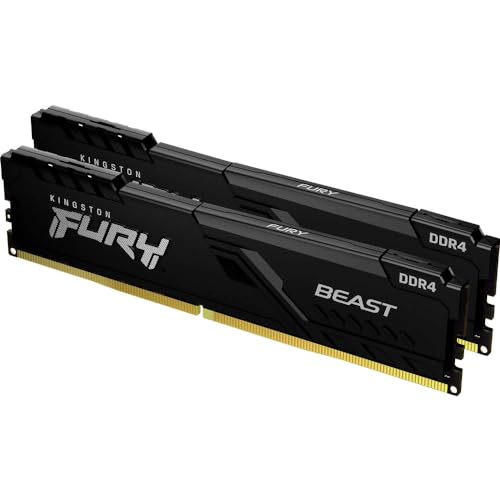
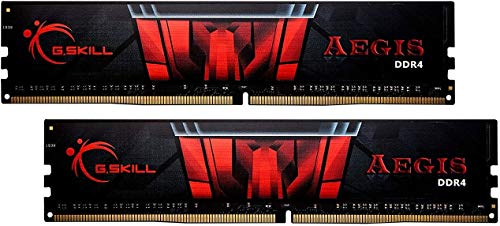
ゲーム用途では、Kingston FURY、Corsair、G.Skillなどのゲーミング向けメモリが選ばれることもあります。 見た目やXMP設定を重視するなら、ValueRAMより合う場合があります。
一方で、オフィス作業、軽い画像編集、学習用PC、事務用PCなら、派手な機能は必須ではありません。 むしろ、対応規格と容量を外さないことが重要です。
KVRは、普段着のようなメモリです。 特別な舞台衣装ではありませんが、毎日使うPCには十分な場面があります。
目的がはっきりしているほど、選びやすくなります。 速度を競うならゲーミング向け、安定した増設ならValueRAMという分け方がわかりやすいです。
保証と販売元で安心度が変わる
同じKVRでも、どこで買うかによって安心度は変わります。 正規販売店、家電量販店、大手ECの公式ストア、信頼できるPCパーツ店なら比較的判断しやすいです。
一方で、出品者が不明瞭なマーケットプレイス品は注意が必要です。 価格が安くても、返品条件や保証対応が弱い場合があります。
保証は、購入後に問題が起きたときの安全網です。 メモリは初期不良や相性問題がゼロではありません。 そのため、返品期間やサポート窓口は購入前に見ておきたい項目です。
商品写真も確認しましょう。 ラベルの型番、容量、規格が商品説明と一致しているかを見ます。 説明文と写真が食い違う場合は避けたほうが無難です。
「KVRはどこの国か」より、「その商品は信頼できる流通か」のほうが実際のトラブル防止につながります。
失敗しない購入前チェック
ここまで読んでも、商品ページを開くとまた迷うかもしれません。 型番、容量、速度、聞き慣れない単語が一度に出てくるからです。
そこで、購入前は順番を決めて確認しましょう。 順番があるだけで、複雑な情報も片づけやすくなります。
おすすめは、PC仕様、既存メモリ、販売条件の順です。 この3つを押さえれば、失敗の多くを避けられます。
PCメーカーの仕様表を確認する
最初に、自分のPCの型番を確認します。 ノートPCなら本体裏面、設定画面、保証書、購入履歴に記載されていることがあります。
次に、メーカー公式サイトで仕様表を見ます。 対応メモリの世代、最大容量、スロット数、空きスロット、形状を確認します。
たとえば「DDR4 SO-DIMM 最大32GB」と書かれているなら、DDR5やデスクトップ用DIMMは候補から外れます。 この時点で選択肢がかなり絞れます。
仕様表は、料理のレシピに似ています。 材料の種類と分量を確認せずに買い物をすると、家に帰ってから足りないものに気づきます。
PCパーツも同じです。 先に仕様表を見ておけば、商品ページで迷う時間が減ります。
既存メモリと同じ条件に寄せる
増設の場合は、今入っているメモリに条件を寄せると安全です。 容量、速度、電圧、片面実装か両面実装かまで完全に合わせる必要がある場面もあります。
初心者は、まずDDR世代と形状を合わせます。 次に速度を合わせます。 最後に容量を決めます。
Windowsならタスクマネージャーでメモリ容量や速度を確認できます。 より詳しく見るならCPU-Zなどの確認ツールが使われることもあります。
ただし、ツールの表示だけで決めるのは避けましょう。 PCメーカーの仕様表と合わせて確認するのが安全です。
既存メモリとKVRの規格が近いほど、相性問題の不安は減ります。 完全一致が難しい場合は、2枚セット品やメーカー推奨品を選ぶ方法もあります。
正規販売品か返品条件を確認する
購入直前に見るべきなのが販売条件です。 新品か中古か、国内正規品か並行輸入品か、返品可能かを確認します。
Amazonで買う場合も、販売元と発送元を見てください。 大手ECでは同じ商品ページに複数の出品者が並ぶことがあります。
価格だけで選ぶと、保証が弱い出品者を選んでしまうことがあります。 特に中古メモリは、動作確認済みでも長期保証がない場合があります。
不安なら、少し高くても返品しやすい販売元を選ぶ価値があります。 数百円から千円程度の差で、トラブル時の手間が大きく変わることがあります。
KVRのような実用品は、安く買うことも大切です。 しかし、動かなかったときに戻れる道を残すことはもっと大切です。
KVR以外の候補も比較する
KVRの正体がわかると、すぐに買いたくなるかもしれません。 ただ、最後に他の候補と比べると納得感が増します。
比較は、迷いを増やすためではありません。 自分のPCに合う選択肢を確認するためです。
メモリは、同じ容量でも価格や保証、入手性が違います。 KVRが合う人もいれば、別ブランドのほうが選びやすい人もいます。
Kingston ValueRAMの代表的な見方
KVRを選ぶなら、まず型番全体を見ます。 KVR32S22D8/32なら、DDR4-3200、SO-DIMM、32GBクラスの候補として見られます。
KVR26N19S8/8なら、DDR4-2666、デスクトップ向けまたは仕様確認が必要な8GBクラスとして扱われることがあります。 同じKVRでも、末尾や途中の文字で内容が変わります。
商品ページでは、型番、容量、メモリ規格、形状、ECCの有無を照合してください。 一つでも不明な場合は、購入を急がないほうがよいです。
ValueRAMは、派手さより実用性を重視する人に向きます。 仕事用PC、事務所の増設、古いノートPCの延命などでは、検討しやすいシリーズです。
一方で、RGB発光や高クロック設定を楽しみたい人には物足りない場合があります。 その場合は、ゲーミング向けラインを別に比較しましょう。
CrucialやSamsungも比較対象になる
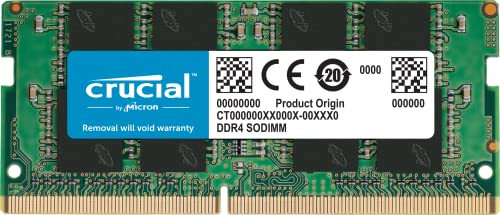
KVRと並んで比較されやすいのがCrucialやSamsungのメモリです。 どちらもPCメモリの候補としてよく見かけます。
Crucialは、互換性検索が使いやすいことで知られています。 PC型番から対応メモリを探したい初心者には便利です。
Samsungは、PCメーカー純正採用品や中古市場で見かけることがあります。 既存メモリがSamsungの場合、同じ条件に寄せやすい場面もあります。
ただし、ブランド名だけで決めてはいけません。 CrucialでもSamsungでも、規格が合わなければ使えません。
比較するときは、KVR、Crucial、Samsungを同じ表に置くイメージで見ましょう。 容量、速度、形状、保証、価格を並べれば、感覚ではなく条件で選べます。
 ポチップ
ポチップ
 ポチップ
ポチップ
価格だけでなく用途で選ぶ
メモリ選びで一番避けたいのは、価格だけで決めることです。 安い商品が悪いわけではありません。 しかし、用途に合わない商品は安くても損になります。
事務作業やブラウジング中心なら、標準的なKVRで十分な場合があります。 ゲームや動画編集なら、容量や速度をより慎重に見たほうがよいです。
古いPCの延命なら、対応するDDR世代が最優先です。 新しいPCの増設なら、将来の容量も考えると16GBや32GBを検討する価値があります。
メモリは、冷蔵庫の容量に似ています。 一人暮らしと大家族では必要な大きさが違います。 大きければ常に正解ではなく、小さすぎても不便です。
KVRが合うかどうかは、あなたのPCと使い方で決まります。 国名を確認したうえで、最後は用途に合わせて選びましょう。
KVRの国より大切な判断基準
ここまで確認すると、最初の不安はかなり小さくなっているはずです。 KVRは、正体不明の記号ではなくKingston ValueRAMの目印です。
ただし、国名だけで安心して買うのはまだ早いです。 メモリはPCとの相性がすべてです。
最後に見るべき判断基準を整理します。 この順番を覚えておくと、別のメモリを選ぶときにも役立ちます。
国名は入口であり結論ではない
KVRはどこの国かと聞かれれば、Kingstonという米国企業のValueRAMシリーズと答えられます。 この情報は、不安をほどく入口として重要です。
しかし、製造国や販売元が違うだけで即座に怪しいとはいえません。 PCパーツは国際的な supply chain の中で作られています。
大切なのは、信頼できるメーカーの正規流通品かどうかです。 メーカー、型番、保証、販売元の情報がそろっていれば、判断しやすくなります。
国名は、地図の現在地のようなものです。 現在地がわかっても、目的地までの道順を見なければ到着できません。
KVRの場合、その道順が型番確認と互換性確認です。
型番確認が不安を減らす近道
KVRの不安を減らす最短ルートは、型番を読むことです。 KVRだけで止まらず、後ろに続く英数字まで確認します。
DDR4なのかDDR5なのか。 SO-DIMMなのかDIMMなのか。 8GBなのか16GBなのか32GBなのか。 ECCやRegisteredではないか。
この4点だけでも、かなりの失敗を防げます。 専門家のようにすべてを暗記する必要はありません。 商品ページとPC仕様表を照らし合わせれば十分です。
わからない表記が出てきたら、急いで買わないことです。 メモリは規格が合えば長く使えますが、合わないものはほとんど役に立ちません。
不安は、情報が足りないときに大きくなります。 型番を一つずつ確認すれば、不安は作業に変わります。
最後は自分のPCとの相性で決める
最終判断は、自分のPCに合うかどうかです。 KVRが有名メーカーの製品でも、PCに合わなければ選ぶべきではありません。
逆に、KVRという表記を知らなかったとしても、規格が合い、販売元と保証が信頼できるなら候補になります。 必要以上に怖がる必要はありません。
購入前には、次の順番で確認しましょう。 PC型番、対応DDR世代、形状、最大容量、既存メモリ、販売元、返品条件です。
この流れで見れば、KVRかどうかに振り回されにくくなります。 ブランドの国を知り、規格を確認し、条件に合う商品を選ぶ。 それが一番堅実なメモリ選びです。
KVRは、怪しい記号ではありません。 ただし、確認せずに買ってよい魔法の合図でもありません。 正体を知ったうえで、自分のPCに合うかを落ち着いて見極めましょう。
よくある質問
- KVRは中国メーカーのメモリですか?
-
KVRは中国メーカー名ではなく、米国企業KingstonのValueRAMを示す型番表記です。ただし、実際の製造国は製品やロットで異なる場合があるため、国名だけでなく型番、販売元、保証条件を確認しましょう。
- KVRメモリはノートPCにも使えますか?
-
ノートPCで使えるかどうかは、KVRという表記ではなく、SO-DIMMかどうか、DDR世代、容量、速度がPCに合うかで決まります。購入前にPCメーカーの仕様表と商品ページの規格を必ず照合してください。
- KVRとCrucialやSamsungのメモリはどれを選べばよいですか?
-
まずは自分のPCに合う規格を満たしている商品を候補にします。そのうえで、価格、保証、販売元、返品条件を比べると、KVR、Crucial、Samsungのどれが合うか判断しやすくなります。
まとめ
KVRは、米国企業KingstonのValueRAMを示す表記です。知らない略称に見えても、正体を確認すれば過度に不安がる必要はありません。ただし、メモリ選びで本当に大切なのは国名よりも互換性です。購入前には、PCの仕様表、DDR世代、形状、容量、ECCの有無、販売元、返品条件を順に確認しましょう。条件が合うKVRなら実用的な候補になりますし、迷う場合はCrucialやSamsungなども並べて比較すると納得して選べます。
 ポチップ
ポチップ
 ポチップ
ポチップ
 ポチップ
ポチップ
コメント