
Amazonで見つけたUiosmuphのマウス、価格の安さに惹かれつつも「聞いたことのないブランド、どこの国のメーカーなんだろう」と手が止まっていませんか。本記事では、Uiosmuphというブランドの背景や日本メーカーとの違いを整理したうえで、ワイヤレスモデルG12やゲーミングモデルX801の特徴、商品ページ・レビューで確認すべき点、購入前の注意点までまとめて解説します。読み終える頃には、不安を残したまま買うのではなく、納得して選べる状態になっているはずです。
Uiosmuphはどこの国のブランド?Amazonで見かける正体を整理

聞いたことのないブランド名のマウスを見つけると、届く前から不安になってしまうものです。Uiosmuphという名前も、家電量販店や大手ECのブランド一覧では見かけない響きで、まずは正体を知りたくなる読者が多いはずです。国名を一言で断定するより、ブランドの成り立ちと見分け方を知っておく方が、結果的に納得して選べます。
Uiosmuphというブランド名の背景
Uiosmuphは、Amazonのブランド登録制度を利用して展開されているPC周辺機器・雑貨系ブランドの一つです。国内に実店舗を構えるメーカーではなく、Amazonの商品ページと出品者情報を通じてのみ製品情報を確認できるタイプの販売形態を取っています。まるで路面店を持たずネット直販だけで営業する小さな工房のような存在で、知名度よりも価格とスペックで勝負するスタイルと考えると分かりやすいでしょう。公式サイトや日本法人の情報は限定的なため、気になる場合はAmazonの商品ページ下部にある出品者情報や、ブランド名でのストア検索を活用して最新情報を確認することをおすすめします。こうしたブランドは商品ラインナップの入れ替わりが早いことも多いため、購入を決める前には必ず現在の商品ページで型番やスペックの最新情報を照らし合わせておくと安心です。
日本の家電メーカーとの違い
ロジクールやエレコム、バッファローのような大手周辺機器メーカーと比べると、Uiosmuphはサポート窓口や保証制度の情報が前面に出ていない点が大きな違いです。大手メーカーは国内に問い合わせ窓口を持ち、故障時の対応フローも明確ですが、Uiosmuphのような輸入系ブランドはAmazonのカスタマーサービスや出品者とのメッセージ機能が主な連絡手段になります。これは「悪いブランド」という意味ではなく、サポート体制の厚みが異なるという理解にとどめておくと判断がぶれません。問い合わせ窓口の有無は、購入前にブランド名とあわせて確認しておきたいポイントの一つです。問い合わせ先が公式サイトではなくAmazonのメッセージ機能に限られる場合は、返信までに数日かかることも想定し、余裕を持ったスケジュールで検討するとよいでしょう。ギフトなど納期が決まっている用途で使う場合は、この対応スピードの差を特に意識しておきたいところです。
Amazon限定ブランドに共通する特徴
UiosmuphのようにAmazonを主戦場とするブランドの多くは、海外の工場で企画・製造した製品を、中間コストを抑えた形で直接販売しています。同じOEM工場から似たスペックの製品が複数のブランド名で販売されているケースも珍しくありません。つまり国そのものよりも、レビューの中身や販売実績、出品者の対応履歴を見て信頼性を判断する方が実用的です。ブランド名の由来を深追いするよりも、実際に手にした人の声を集める方が、後悔しない買い物につながります。似たような製品を複数のブランド名で見かけた時は、価格やレビュー件数を横並びで比較し、最も条件の良いものを選ぶという視点も有効です。次の項目で、その価格の理由を具体的に見ていきましょう。
Uiosmuphのワイヤレスマウス(G12など)の特徴と価格の理由

「安すぎて逆に不安」という感覚、よく分かります。ここでは代表的なワイヤレスモデルG12を例に、スペックと価格のバランスを整理します。数字だけでなく、実際の使用シーンに落とし込んで考えると判断しやすくなります。
G12スリム ワイヤレスマウスのスペックと機能
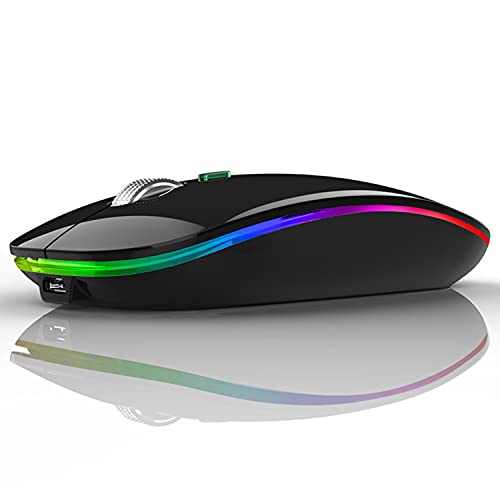
G12は、2.4GHzワイヤレス接続とUSBレシーバーに加えて、Type-C充電に対応したスリムタイプのマウスです。LEDライト付きの光学センサーを搭載し、静音クリックを謳うモデルが多く、在宅勤務や図書館・カフェなど音を気にする環境での利用を想定した作りになっています。持ち運びやすい薄型ボディも、ノートPCと合わせて外出先で使う層を意識した設計と言えるでしょう。付属のUSBレシーバーとType-Cアダプターがセットになっている点も、初めて使う人にとって分かりやすいポイントです。カラーバリエーションが複数用意されているモデルもあり、デスク周りの雰囲気に合わせて選べる点も、価格の割に嬉しいポイントです。
なぜこんなに安いのか?価格帯のからくり
静音・充電式など日常使いに向くポイント
充電式であれば電池交換の手間がなく、静音設計はオンライン会議中でもクリック音が気になりにくい利点があります。一方で、バッテリー持続時間や充電端子の耐久性は、大手メーカー品と比べるとレビューでばらつきが見られることもあります。購入前には直近のレビューで「使用〇か月後」といった長期使用の声を探しておくと、失敗のリスクを減らせます。特にクリック感や滑りの良さは人によって好みが分かれる部分なので、可能であれば同じ価格帯の他モデルのレビューとも比較しておくと選びやすくなります。日常使いのメイン機というより、サブ機やお試し用として導入するのも一つの選び方です。
他モデルとの比較で分かる立ち位置
同じ価格帯には、Type-Cではなく従来のmicroUSBで充電するモデルや、USBレシーバーを紛失しやすい小型タイプなど、細かな仕様違いを持つ製品も存在します。G12を検討する際は、充電端子の種類やレシーバーの収納スペースの有無など、日々の使い勝手に直結する部分を他モデルと見比べておくと選びやすくなります。価格が近い製品同士であれば、レビュー件数や直近の評価の伸び方も、比較材料として参考になります。数百円の差で仕様が大きく変わることもあるため、焦って一番安いものを選ぶより、少し比較してから決める方が結果的に満足度は高くなります。
 ポチップ
ポチップ
Uiosmuph X801などゲーミングモデルの実力をチェック

ゲーミングマウスは反応速度が命だからこそ、安価なモデルへの不安も大きくなりますよね。X801を例に、実用面のポイントを見ていきます。スペック表の数字と、実際のプレイ感覚は分けて考えるのがコツです。
X801の仕様(DPI・ボタン数・RGB)
X801は有線接続のゲーミングマウスで、最大8000DPIの光学センサー、7つのプログラマブルボタン、ハニカムデザインの軽量ボディ、RGBバックライトを備えています。数値だけを見ると、有名メーカーのミドルクラス製品と遜色ない構成です。デスクトップだけでなくノートPCやMacでも使える汎用性も、選ばれる理由の一つになっています。軽量なハニカムシェルは、長時間のプレイでも手首への負担を軽くしたい人に向いた設計です。重量調整用のウェイトが付属しているモデルもあり、手の大きさや持ち方に合わせて微調整できる点も評価されやすい要素です。
ゲーミング用途での注意点
静音系ワイヤレスとの違い
G12のような静音ワイヤレスモデルが在宅ワークや日常使いに向くのに対し、X801は有線接続による遅延の少なさとRGB演出を重視したゲーム向けの設計です。用途がオフィスワーク中心なのか、ゲームプレイが中心なのかによって、選ぶべきモデルは変わってきます。同じUiosmuphというブランド内でも用途別にラインナップが分かれている点は、覚えておくと選びやすくなります。普段使いとゲーム用でマウスを使い分けたい人にとっては、G12とX801のように用途別に選べること自体がメリットにもなります。重量やサイズ感も、静音ワイヤレスモデルよりずっしりしている場合があるため、店頭で似た製品を触ったことがあれば感触を思い出しておくと選びやすくなります。有線であることをデメリットと感じない人であれば、遅延の少なさや充電切れの心配がない点をメリットとして評価できるでしょう。
価格帯から見るコストパフォーマンス
X801のような有線ゲーミングマウスは、同じ価格帯の中でもボタン数やDPI性能にばらつきがあります。数千円台前半で8000DPI・7ボタン・RGB搭載という構成は、スペック表だけを見ればコストパフォーマンスが高い部類に入ります。ただし価格だけで即決せず、耐久性に関するレビューや、同価格帯の他ブランドとの比較を数分でも行っておくと、購入後の満足度が変わってきます。次の項目では、購入前に商品ページやレビューでチェックすべき視点を整理します。

商品ページとレビューで確認すべき3つの視点

レビューの数だけを見て安心してしまうと、思わぬ見落としにつながります。ここでは商品ページを読み解く際のポイントを整理します。数分の確認作業で、届いてから後悔するリスクをぐっと減らせます。
カスタマーレビューの見極め方
星の平均点だけでなく、直近1〜2か月の投稿が多いか、低評価レビューにどんな内容が書かれているかを確認しましょう。特に「届いてすぐ壊れた」「反応しなくなった」といった初期不良系のコメントが集中している時期がないかは重要な判断材料です。日本からのレビューが一定数あるかどうかも、実際の使用感を知る手がかりになります。写真付きレビューやコメント欄への返信の有無も、あわせてチェックしておくと安心です。レビュー件数が極端に少ない場合や、投稿日が特定の時期に集中している場合も、購入前に一度立ち止まって確認したいサインです。
商品説明・スペック表記の確認ポイント
DPI・接続方式・対応OS・保証期間などの表記が具体的かどうかをチェックしてください。曖昧な表現ばかりで数値情報が乏しい場合は、購入後にイメージと違ったと感じるリスクが高まります。写真だけでなく、商品説明文の更新日や販売実績の長さも、ある程度の信頼性を測る材料になります。型番や対応機種が明記されているかも、購入前の確認事項として押さえておきましょう。対応ケーブルやセット内容(レシーバー・充電ケーブルの有無など)が写真と一致しているかも、あわせて見ておくと安心です。梱包や付属品の一覧が明記されているかどうかも、開封時のトラブルを避けるうえで見ておきたいポイントです。説明文が日本語として不自然な場合は、翻訳ツールを介した表記である可能性も考慮し、数値情報を優先して判断するとよいでしょう。
出品者情報・保証条件の見方
商品ページの「出品者を表示」から、出荷元や返品ポリシーを確認しておくと安心です。Amazon発送・Amazonフルフィルメント対応であれば、返品や交換の手続きが比較的スムーズに進むケースが多く見られます。保証期間や連絡方法が明記されているかどうかも、購入前に必ず目を通しておきたいポイントです。出品者の評価件数や過去の対応実績も、あわせて見ておくとより安心して注文できます。出品者の所在地表示や、他の取り扱い商品のジャンルを見ておくと、そのブランドの得意分野や運営規模をおおまかに把握する手がかりになります。
販売実績・出品開始時期のチェック
商品ページの「発売日」や「初回登録日」の表示から、そのモデルがどのくらいの期間販売されているかを確認できます。出品から日が浅い商品は、レビューの絶対数が少なく判断材料が限られるため、より慎重にスペック表記や出品者情報を読み込む必要があります。逆に長期間販売が続いているモデルは、一定の需要と実績が積み上がっている証拠として参考にできます。
購入前に知っておきたい注意点とリスク軽減策

「届いてから後悔したくない」という気持ちは、安さに惹かれるほど強くなるものです。ここでは注文前に押さえておきたいリスク軽減策をまとめます。事前にひと手間かけるだけで、トラブル時の対応もぐっと楽になります。
故障・接続不良のリスクと対処
ワイヤレスマウスの場合、USBレシーバーの相性やプラグアンドプレイ表記であっても、まれに反応が不安定になることがあります。購入直後は別のUSBポートやPCで動作確認を行い、初期不良かどうかを早めに見極めることが大切です。不具合を感じたら早めに出品者へ連絡し、返品期限内に手続きを進めましょう。接続が不安定な時は、Bluetooth機器やWi-Fiルーターなど周囲の電波干渉が原因になっていることもあるため、設置場所を変えて試すのも有効です。連絡のやり取りはスクリーンショットなど記録を残しておくと、後の手続きがスムーズになります。
返品・保証対応の確認方法
Amazonの通常ポリシーでは、多くの商品が到着から30日以内であれば返品対象になります。ただし出品者によって条件が異なる場合もあるため、注文前に商品ページの返品欄を確認しておくと安心です。保証期間が明記されていない場合は、購入履歴やメッセージ機能を使って出品者に直接問い合わせておくと、いざという時にスムーズです。領収書やレビュー投稿の際に写真を残しておくと、万が一のトラブル時に状況を説明しやすくなります。まとめ買いをする前に、まず1台試してから判断するのも堅実な方法です。
電池式・充電式など運用面の注意
充電式モデルは充電ケーブルの規格(Type-CかmicroUSBか)を確認し、手持ちの充電器と使い回せるかチェックしておくと便利です。電池式モデルの場合は、対応する電池の種類とおおよその持続時間を事前に把握しておきましょう。長期間使わない時は電源をオフにする、定期的に充電するなど、簡単なメンテナンスを習慣にすると寿命を延ばしやすくなります。予備の電池や充電ケーブルを常備しておくと、いざという時に作業が止まらずに済みます。使用頻度が高い人は、予備のケーブルやアダプターを1つ余分に用意しておくと、断線時にもすぐ復旧できて安心です。旅行や出張が多い人は、コンパクトに収納できるかどうかも選ぶ際の判断材料になります。こうした小さな手間を惜しまないことが、価格以上に長く使うコツになります。
トラブル時の問い合わせフロー
不具合が起きた際は、まずAmazonの注文履歴からメッセージ機能を使って出品者に状況を伝えるのが基本の流れです。返信が数日届かない場合は、Amazonカスタマーサービスに相談することで、返金や交換の手続きを進められることもあります。やり取りの日時や内容を簡単にメモしておくと、手続きがスムーズに進みやすくなります。
用途別に選ぶ、失敗しにくい代替ブランドの候補

Uiosmuphが自分の用途に合わなそうだと感じたら、他の選択肢と比べてみるのも一つの手です。ここでは用途別に候補となるブランドを紹介します。比較先を知っておくだけでも、今の選択に自信が持てるようになります。
静音・在宅ワークに向くブランド
在宅勤務やオフィスでの静音性を重視するなら、ロジクールのSILENTシリーズやエレコムの静音マウスが選択肢になります。国内サポート窓口があるため、初期不良や故障時の対応に安心感がある点が魅力です。価格はUiosmuphよりやや高めですが、長く使う前提であれば選択肢に入れる価値があります。バッファローの静音モデルも、価格と安心感のバランスを取りたい人に向いています。静音性を数値(デシベル表記)で明示しているモデルを選ぶと、より客観的に比較しやすくなります。
ゲーミング用途向けブランド
ゲーミング用途であれば、ロジクールGシリーズやRazer、SteelSeriesといった専門ブランドが定番です。センサー精度やソフトウェアによるボタンカスタマイズの自由度、コミュニティでの情報量の多さが強みになります。予算に余裕があれば、これらのブランドから選ぶことで長期的な満足度を高めやすいでしょう。中でもロジクールGシリーズは、初心者向けから競技志向まで幅広いラインナップが揃っています。初めてゲーミングマウスを試す場合は、まず手頃な価格帯のモデルから試し、自分に合った重さやセンサー感度を把握してから上位モデルを検討するのもおすすめです。
予算別の選び方の目安
1000円台〜2000円台で試しに使ってみたいならUiosmuphのような輸入系ブランド、3000円台〜5000円台で安心感を重視するならエレコムやバッファロー、5000円以上でゲーミング性能を求めるならロジクールGやRazerといった目安で選ぶと、失敗しにくくなります。用途と予算のバランスを意識しながら、レビューと保証条件を最終確認したうえで注文することをおすすめします。初めて輸入系ブランドを試す場合は、まず1台だけ購入して数週間使ってみることで、自分に合うかどうかを見極めやすくなります。気に入れば同じブランドで買い足す、合わなければ別ブランドに切り替えるという段階的な選び方も、無理のない方法です。複数のブランドを比較する際は、価格だけでなく保証期間やサポート体制も含めて総合的に判断すると、長期的な満足度につながります。どのブランドを選ぶにせよ、自分の使い方に合っているかを基準にすることが、後悔しない一番の近道です。
迷ったときの最終チェックリスト
最終的にどのブランドにするか迷ったら、用途(在宅ワークかゲームか)、予算、保証の有無の3点を紙に書き出して優先順位をつけてみましょう。すべてを満たす製品は少なくても、自分にとって譲れない条件が明確になれば、選択に迷う時間を減らせます。この3点を基準に見直すだけで、Uiosmuphを含めた候補の中から納得できる一台が見えてきます。


よくある質問

- Uiosmuphは有名メーカーの別ブランドやサブブランドですか?
-
家電量販店や大手ECのブランド一覧では見かけにくい、主にオンライン販売を中心とした周辺機器ブランドとして扱われることが多いです。国内大手メーカーの正式なサブブランドであると確認できる公式情報は乏しいため、購入前は販売ページの表記や販売元情報を自分の目で確かめておくと安心です。
- Uiosmuphのマウスは安いですが、品質面で問題はありませんか?
-
価格が抑えられている分、機能を絞ったりサポート体制がシンプルだったりする傾向があり、個体差や当たり外れを感じる声も見られます。レビューの件数だけでなく、接続の安定性・耐久性・初期不良時の対応に触れた口コミを確認し、用途に対して過不足がないかを見極めるとよいでしょう。
- 万が一の故障や初期不良に備えて、どこで買うのが安心ですか?
-
返品・交換条件が明確で、販売元と連絡が取りやすい購入先を選ぶと、届いてからのリスクを抑えやすくなります。とくにAmazonなどでは「販売元」と「発送元」、保証や返品ポリシーの記載を注文前に確認しておくと、不具合があった際の対応がスムーズになります。
まとめ

Uiosmuphは、日本の大手メーカーとは異なるAmazon直販型のブランドですが、価格の理由や商品ページの見方を押さえておけば、過度に不安がる必要はありません。G12のような静音ワイヤレスモデル、X801のようなゲーミングモデルそれぞれの特徴を踏まえ、自分の使い方に合うかどうかで判断しましょう。気になるモデルが見つかったら、最新のレビューと出品者情報をAmazonの商品ページで確認したうえで、納得できる一台を選んでください。


 ポチップ
ポチップ
コメント