在宅勤務や出張用のサブモニターを探していて、AmazonでKKSmartのモバイルモニターを見つけたものの、聞き慣れないブランド名に「どこの国の会社だろう」と不安になっていませんか。この記事では、KKSmartの運営実態を確認できる範囲で整理したうえで、購入前後のチェックポイントや、13.3インチ・16インチなどサイズ選びのコツまでまとめました。読み終える頃には、価格だけで判断せず、自分の使い方に合った一台を選べる基準が手に入ります。
KKSmartはどこの国のブランド?運営会社の実態を確認

在宅勤務中に画面が足りなくて困り、Amazonでモバイルモニターを探していると、KKSmartというブランド名が目に留まります。価格も手ごろで仕様も魅力的に見えるのに、聞いたことのない社名だと「どこの国のメーカーなんだろう」と、購入ボタンを押す手が止まってしまいますよね。
結論から言うと、KKSmartの運営会社名や本社の所在国を裏づける一次情報は、2026年時点で公式サイトや特定商取引法に基づく表記からは確認できませんでした。SNSや個人ブログでは「おそらく海外系だろう」といった推測を見かけることもありますが、この記事では確認できていない情報を国名として断定することはしません。
大切なのは、確認できなかったという事実そのものを、購入判断の材料として活用することです。運営実態がはっきりしないブランドだからこそ、次に紹介するチェックポイントを使って、自分の目で安全性を見極める姿勢が役に立ちます。
どこの国の会社かによって、サポート対応のスピードや保証書類の言語、初期不良時の連絡のしやすさが変わってくることは珍しくありません。だからこそ、運営会社の情報がはっきりしないブランドを検討するときほど、次に紹介するような客観的な確認ポイントを使って、自分なりの判断材料を補っておくことが大切です。
すべての海外ブランドを一律に避ける必要があるわけではありません。実際に、無名ブランドでも特定商取引法の表記や問い合わせ窓口がしっかり整っているケースは珍しくないためです。大切なのは、ブランド名の知名度ではなく、確認できる情報の中身で判断することです。
海外ブランド購入前に確認しておきたいポイント
聞き慣れない海外ブランドを検討するときは、次の3点を確認しておくと、購入後の後悔を減らせます。
1つ目は、特定商取引法に基づく表記です。販売者名・住所・連絡先が明記されているかを、Amazonの出品者情報や公式サイトで確認しましょう。表記が見当たらない、または内容が極端に簡素な場合は、慎重に判断したい材料になります。
2つ目は、返品・保証条件です。初期不良が起きたときにどこまで対応してもらえるのか、返品期限とあわせて事前に把握しておくと、届いたあとに慌てずに済みます。
3つ目は、問い合わせ窓口の有無です。日本語でやり取りできる窓口があるかどうかは、トラブル時の安心感に直結します。窓口の案内がAmazonの商品ページや公式サイトにあるか、購入前に一度目を通しておきましょう。
なお、Amazonの出品者情報ページから、その出品者の評価件数や過去の販売実績を確認できる場合もあります。件数が極端に少ない、あるいは開設されたばかりのアカウントである場合は、あわせて留意しておくとよいでしょう。
3点すべてが確認できないからといって、必ずしも避けるべきというわけではありません。ただし、確認できない項目が多いほど、初期不良や返品時の対応に時間がかかるリスクも高まりやすくなります。価格の安さだけで即決せず、確認できた情報の量に応じて慎重さの度合いを調整するとよいでしょう。この3点を先にチェックしておくだけで、聞き慣れないブランドへの不安はかなり整理できます。
モバイルモニター選びで見るべきスペックのポイント
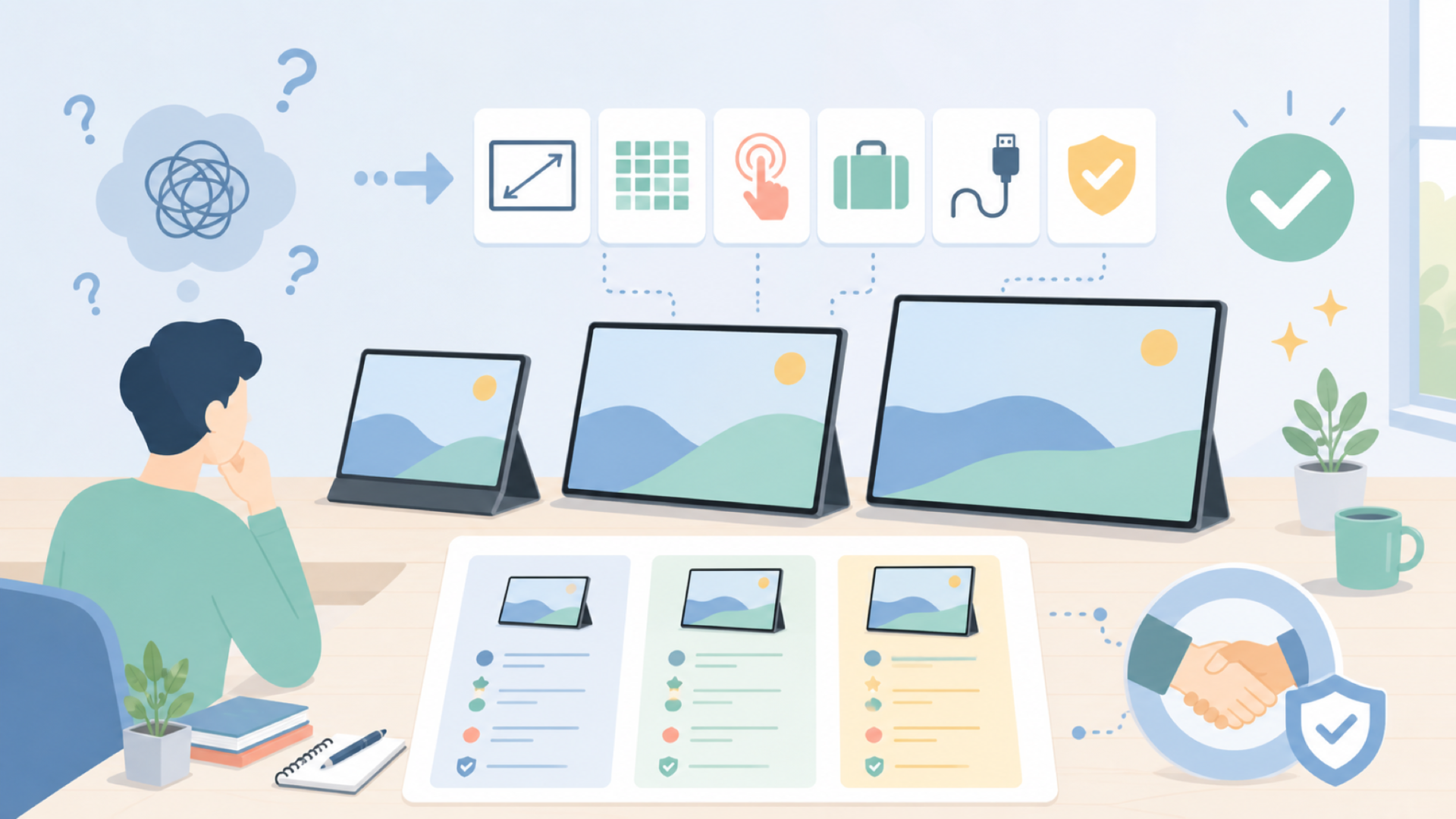
ブランドへの不安を少し整理できたら、次に気になるのは「自分の使い方に合うモデルはどれか」ということではないでしょうか。モバイルモニターは、サイズ・解像度・タッチパネルの有無によって、使い勝手が大きく変わります。
ここでは、在宅勤務・出張・旅行という使用シーンを軸に、モデル選びで見ておきたいポイントを整理します。スペック表の数字だけでは分かりにくい「自分にとっての向き不向き」を、具体的なイメージとあわせて確認していきましょう。
また、スペックの見方を理解しておくと、同価格帯の他ブランドと比較するときの判断軸にもなります。必要な機能をあらかじめ絞り込んでおけば、オーバースペックな高価格モデルに惑わされず、無駄のない選び方ができるようになります。
サイズ(13.3インチ・16インチなど)の選び方
画面サイズは、持ち運びやすさと作業のしやすさのトレードオフだと考えると選びやすくなります。
13.3インチ前後は、ノートPCとほぼ同じ感覚で持ち運べる軽さが魅力です。カバンの中でもかさばりにくく、出張先のホテルやカフェでもさっと広げられるサイズ感が支持されています。
一方で16インチクラスは、資料とチャットアプリを並べて表示するなど、在宅勤務での作業効率を重視したい人に向いています。画面が大きい分、文字やグラフを目で追う負担が減り、長時間の作業でも疲れにくいという声も見られます。
移動が多い人は13.3インチ前後、自宅の作業スペースを広げたい人は16インチクラスというように、優先したい場面から逆算して選ぶと失敗しにくくなります。
迷ったときは、普段よく持ち歩くカバンのサイズを思い浮かべてみるのも一つの方法です。ノートPCと並べて入れてもきつくないかを基準にすると、カタログの数字だけでは分かりにくい、実際の使用感に近いイメージで選びやすくなります。
スタンドの角度調整幅や、折りたたんだときの厚みも、実際に使う場面をイメージするうえで見落としやすいポイントです。デスクに置いて使うのか、膝の上で使うのかによって、使いやすいと感じる角度は変わってきます。

解像度(2.5Kなど)とタッチパネルの確認ポイント
解像度とタッチパネルは、画面の見やすさと操作のしやすさに関わる部分です。
2.5Kのような高解像度は、フルHDより多くの情報を精細に表示できます。資料の細かい文字を読んだり、写真や動画を扱ったりする作業では、文字のにじみが少なく、目の疲れを感じにくいというメリットがあります。複数のウィンドウを並べて表示したい人にも向いています。
タッチパネル対応は、資料への手書きメモや、プレゼン中に画面を直接指し示すといった場面で扱いやすい機能です。マウスやトラックパッドを別途用意しなくても直感的に操作できるため、出先での作業では特に便利さを感じやすいでしょう。
一方で、タッチパネルを使う機会がほとんどない人にとっては、必須の機能ではありません。自分がどんな場面で画面に触れる可能性があるかを考えて、必要かどうかを判断しましょう。
あわせて確認しておきたいのが、ノートPCとの接続方法です。USB Type-Cケーブル1本で映像と給電の両方をまかなえるタイプなら、電源アダプターを別に持ち歩く必要がなく、出先でもケーブル一本で手軽に使えます。
屋外や窓際など明るい場所で使うことが多い人は、画面の明るさや映り込みの少なさも確認しておきたいポイントです。カフェや新幹線の車内など、光の入り方が一定でない場所で使う機会が多いなら、なおさら意識しておくと安心です。

 ポチップ
ポチップ
使うシーン別(在宅勤務・出張・旅行)のおすすめの考え方
在宅勤務では、作業スペースにある程度余裕があることが多いため、画面の広さや解像度の高さを優先しやすい環境です。長時間の作業でも疲れにくい、見やすい画面を選ぶ視点が役立ちます。資料を並べて表示する機会が多い人ほど、大きめの画面が作業効率を後押ししてくれます。
出張では、限られた荷物の中でどれだけ軽量・薄型にできるかが重要になります。ノートPCと一緒に持ち歩くことを考えると、13.3インチ前後の軽いモデルのほうが、移動中の負担を減らしやすいでしょう。
旅行では、荷物を増やしたくない一方で、動画視聴や作業を快適にしたい場面もあります。使う頻度と持ち運びの負担を天秤にかけて、必要な場面だけ持っていくという選択肢も検討する価値があります。
同じ「持ち運び」でも、出張は仕事の効率を、旅行はリラックスできる時間を優先したいというように、目的によって重視したい点が違います。この違いを意識しておくと、より自分の使い方に合った一台を選びやすくなります。
モバイルバッテリーやUSB Type-C対応の充電器で給電できるタイプかどうかも、旅行や出張でコンセントを確保しにくい場面では重要な判断材料になります。

サイズや解像度の希望が固まったら、実際の価格やレビュー、候補になりそうな商品を具体的に見比べてみましょう。ここまで整理した基準に沿って探すと、余計な出費を抑えながら自分に合う一台を選びやすくなります。

後悔しないモバイルモニター選びのチェックリスト

ブランドの実態やスペックの見方が分かってきても、「本当にこの一台で後悔しないか」という迷いは、最後まで残るものです。
ここでは、購入前と到着後、それぞれのタイミングで確認しておきたいチェック項目を整理しました。ここまで見てきたポイントをあらためて振り返りながら、自分なりの判断基準を固めていきましょう。
ここまで整理してきたブランドの確認ポイントとスペックの選び方は、いわば「判断材料集め」です。最後のチェックリストは、その材料をもとに実際の行動へ落とし込むための総仕上げだと考えてください。特に、ブランド名だけでは判断がつかない商品ほど、購入前と到着後の両方でひと手間かけて確認しておくことが、後悔を防ぐ一番の近道になります。
購入前に確認したい3つのポイント
購入ボタンを押す前に、次の3点を確認しておくと安心です。
1つ目は、特定商取引法に基づく表記の確認です。販売者情報がきちんと明記されているかを、あらためてチェックしましょう。
2つ目は、レビューを複数の観点で見ることです。星の数だけで判断せず、レビュー内容の具体性や投稿時期のばらつきも合わせて確認すると、実態に近い評価をつかみやすくなります。極端に似た文面のレビューが集中している場合は、慎重に見る材料になります。
3つ目は、用途に合ったサイズ・仕様の確認です。持ち運ぶ頻度や作業内容を踏まえて、13.3インチと16インチ、2.5Kやタッチパネルの要否を、ここまでの内容と照らし合わせて選びましょう。
あわせて、同じサイズ・解像度帯の他ブランド製品ともざっくり価格を比べておくと安心です。極端に安すぎる場合は、その理由が単なるセール価格なのか、それとも品質面での理由なのかを見極める視点も持っておくと、購入後の納得感につながります。
あわせて、ここまで確認してきた特定商取引法の表記内容と、商品ページに記載された販売者情報が一致しているかも、あらためて見比べておくと安心材料が増えます。
到着後にチェックしておきたいこと
商品が届いたら、次の3点を早めに確認しておきましょう。
1つ目は、初期不良の有無です。電源が入るか、画面表示に異常がないかを、届いたその日のうちに確認しておくと、返品期限内に対応しやすくなります。
2つ目は、同梱品・保証書の確認です。ケーブルや説明書、保証に関する書類がそろっているかをチェックしておくと、あとから困ることを防げます。
開封時の様子を写真や動画で残しておくと、万一トラブルが起きた際に状況を説明しやすくなります。特に外装や同梱品の状態は、開封直後でないと確認しづらいため、早めに記録しておくと安心です。保証書やレシート代わりになる購入履歴は、写真データだけでなく、実物やPDFでも保管しておくと、あとから保証を申請する際にスムーズです。海外ブランドの製品では、付属のケーブルやアダプターの規格が日本の環境に合っているかも、あわせて確認しておくと安心です。
3つ目は、返品期限の確認です。期限を過ぎると初期不良でも対応してもらえない場合があるため、商品が届いたらすぐにカレンダーなどへ期限をメモしておくと安心です。こうした項目を届いた当日にひと通り確認しておけば、あとから慌てることなく、納得したうえで使い続けられます。
よくある質問

- KKSmartのモバイルモニターはどこの国のブランドですか?
-
Amazonの商品ページなどを確認しましたが、所在国や運営会社を断定できる公式情報は見つかりませんでした。購入前には、販売元表記や特定商取引法に基づく表記を自分の目で確認しておくと安心です。
- KKSmartのレビューは信頼できますか?サクラではないですか?
-
レビューの中には投稿時期や内容が偏っているなど、真偽を慎重に見たほうがよいものも含まれます。評価の分布、具体的な使用感が書かれているか、低評価レビューの内容もあわせて確認すると判断しやすくなります。
- KKSmartのモバイルモニターはどのモデルを選べばいいですか?
-
持ち運びやすさを重視するなら13.3〜13.5インチ、作業効率や画質を重視するなら16インチや2.5K・タッチパネル対応モデルが選択肢になります。出張や旅行で使う頻度、デスクでの作業内容に合わせて選ぶのがおすすめです。
まとめ

KKSmartの運営実態は、現時点で確認できる情報の範囲では明らかにできませんでしたが、確認できなかったという事実そのものが、慎重に判断するための材料になります。特定商取引法表記やレビューの見方、サイズ・解像度の選び方といった今回のチェックポイントを踏まえれば、価格の安さだけに流されず、自分の使い方に合った一台かどうかを自分の目で見極められるはずです。気になる商品があれば、価格やレビューを実際に確認しながら、納得のいく一台を選んでください。

 ポチップ
ポチップ
 ポチップ
ポチップ
コメント