
KUUのノートパソコンを見つけて、価格の安さに惹かれつつ「KUUはどこの国のメーカーなのか」と不安になっていませんか。この記事では、KUUのブランド背景、評判の見方、日本で使う前に確認したい技適・保証・サポートの注意点を整理します。安さに流されず、自分の用途に合うかを落ち着いて判断できるように解説します。
KUUはどこの国のブランドか
KUUのノートパソコンを見つけたとき、最初に気になるのは価格よりも正体かもしれません。 知らない会社のPCは、住所のない差出人から荷物が届いたような落ち着かなさがあります。 結論からいうと、KUUは中国系の低価格PCブランドとして見られています。
Amazonや海外通販で見かけるKUUのノートパソコンは、2万円台から5万円台のモデルが中心です。 代表例として、15.6インチ級のKUU A8S Proや、3K解像度の画面を売りにしたKUU Yobook Mなどが話題になってきました。 ただし、販売時期や販売店によって型番、CPU、メモリ、ストレージの構成が変わることがあります。 同じKUUという名前でも、中身まで同じとは限らない点に注意が必要です。
KUUは中国系の低価格PCブランドとして見られている
KUUは、深センなど中国のPCサプライチェーンと近いブランドとして扱われることが多いです。 中国のPCブランドと聞くと、それだけで不安に感じる人もいます。 ただ、中国製というだけで品質を決めつけるのは早計です。 現在のPCやスマートフォンは、有名メーカー品でも多くが中国やアジア圏の工場で作られています。
大切なのは、どこの国かだけではありません。 販売元、保証、サポート、部品品質、検査体制まで見ることです。 たとえば同じ中国系ブランドでも、Lenovoのように世界的に流通する大手もあります。 一方で、KUUのような低価格帯ブランドは、価格を抑えるぶんサポートや情報量が薄くなりやすい傾向があります。
KUU どこの国と検索する人の不安は、国名そのものよりも「知らない会社にお金を預けて大丈夫か」という点にあります。 これは自然な感覚です。 ノートPCは数千円の小物ではなく、仕事や学習の道具として毎日使うものです。 安く買えても、すぐ動かなくなれば時間も予定も崩れます。
そのため、KUUを検討するときは「中国系だから危ない」と短く決めるより、「低価格帯の海外PCとして、どこまでリスクを許容できるか」と考える方が現実的です。 地図で国を確認するだけでは、購入判断には届きません。 保証や返品条件まで含めて見ることで、ようやく安心材料が増えます。
公式サイトではOEMやODMも打ち出している
KUUの公式系サイトでは、ノートパソコン、タブレット、ミニPCなどのカテゴリが紹介されています。 さらに、OEMやODM、プライベートブランド向けの製造に関する表現も見られます。 OEMは他社ブランド向けに製造する形、ODMは設計も含めて提供する形です。 簡単にいえば、服でいう無地の型紙に近い仕組みです。
この仕組み自体は珍しいものではありません。 PC業界では、大手メーカーでも製造を外部に委託することがあります。 ただし、KUUのようなブランドでは、モデル名や仕様が販売チャネルごとに変わりやすいことがあります。 そのため、公式サイトに載っている製品と、Amazonや楽天で販売されている製品が完全に一致するとは限りません。
ここが読者にとって分かりにくい部分です。 公式サイトがあることは安心材料の一つですが、それだけで日本向けサポートが十分とは言い切れません。 ドライバー配布ページがあっても、日本語での案内が十分か、問い合わせ先が機能しているかは別問題です。 家の表札があることと、住人がすぐ応答してくれることは同じではありません。
KUUのパソコンを見るときは、公式情報、販売ページ、レビュー、返品条件を分けて確認しましょう。 公式情報はブランドの存在確認に役立ちます。 販売ページは実際に届く商品の仕様確認に役立ちます。 レビューは使い勝手の温度感を知る材料になります。 返品条件は失敗したときの逃げ道です。
meri ja kuuとは別物として考える
検索結果では、KUUという文字からmeri ja kuuという別ブランドが混ざることがあります。 meri ja kuuはファッション雑貨や靴下などで知られる名称で、PCブランドのKUUとは文脈が違います。 フィンランド語由来の言葉として紹介されることもありますが、KUUのノートパソコンを調べている人は切り分けて考える必要があります。
この混在は、検索するときの小さな落とし穴です。 KUU どこの国と調べているつもりでも、検索結果にはPC、靴下、雑貨、ショップ情報が並ぶことがあります。 情報の棚が一つの箱に混ざっている状態です。 そのまま読んでいくと、いつの間にか別ブランドの評判をKUUのPCの評判と勘違いする恐れがあります。
PCのKUUを調べるなら、検索語に「パソコン」「ノートパソコン」「A8S Pro」「Yobook M」「技適」「評判」などを足すと絞り込みやすくなります。 逆に、靴下や雑貨の情報が出てきた場合は、この記事の購入判断には使わない方が安全です。 同じ文字列でも、売っているものが違えば確認すべき品質も違います。
KUUという名前だけで評価を集めると、別ブランドの情報が混じります。 だからこそ、まずPCブランドとしてのKUUに焦点を合わせることが大切です。 そのうえで、国籍、販売元、モデルごとの仕様、保証の順に見ていくと、判断がかなり整理されます。
KUUのパソコンは怪しいのか評判から見る
安いPCを見ると、魅力と疑いが同時に出てきます。 高い買い物で失敗したくない人ほど、「この価格で本当に大丈夫か」と考えるのは自然です。 KUUのパソコンを怪しいと感じる理由は、価格の安さ、情報の少なさ、販売店ごとの仕様差にあります。
ただし、怪しいという言葉だけで切り捨てると、判断が雑になります。 KUUは、軽い作業向けの低価格PCとして見れば候補になる場面があります。 一方で、長期保証や国内大手並みのサポートを期待すると不満が出やすいブランドです。 つまり、評価は「何に使うか」と「どこまで割り切れるか」で変わります。
安さとスペックのバランスは魅力になりやすい
KUUの魅力は、まず価格です。 モデルや時期によりますが、低価格ノートPCとして2万円台から5万円台で見つかることがあります。 メモリ8GBや16GB、SSD 256GBや512GBといった表記が並ぶと、国内大手メーカーの新品より得に見えることもあります。 数字だけを見ると、予算を抑えたい人にはかなり強く映ります。
たとえば、KUU A8S Proのような15.6インチ級モデルは、画面が大きく事務作業に向きます。 KUU Yobook Mのように高解像度を売りにするモデルは、資料表示や動画視聴で魅力を感じやすいです。 これらは、Word、Excel、Googleドキュメント、Web会議の軽い利用、動画視聴を中心に考える人の目に入りやすい構成です。
ただし、スペック表は料理のメニュー写真に似ています。 見た目はおいしそうでも、実際の味は素材と調理で変わります。 PCも同じで、CPUの世代、冷却、SSDの品質、液晶の色味、キーボードの打ち心地で満足度が変わります。 メモリ容量だけを見て判断すると、処理速度や安定性を見落とします。
特に注意したいのはCPUです。 Celeron、N100、N95、古いCore i系など、低価格PCには幅があります。 Web閲覧と文章作成なら十分でも、動画編集、重い画像編集、複数アプリを同時に開く作業では力不足になりやすいです。 CPUは車のエンジンに近い部品です。 荷物を少し運ぶだけなら小型車で足りますが、山道を高速で走るなら余裕が必要です。
KUUの評判を見るときは、「安いのに使える」という声と「思ったより遅い」という声が混在しやすいです。 これは矛盾ではありません。 メールとブラウザ中心の人には十分でも、仕事用メインPCとして長時間使う人には不満が出るからです。 レビューの点数より、投稿者が何に使ったかを読む方が参考になります。
 ポチップ
ポチップ
ポチップ
ポチップ
初期不良や個体差の口コミは慎重に読む
低価格帯の海外PCで気をつけたいのは、初期不良と個体差です。 KUUに限らず、価格を抑えたPCでは、液晶のムラ、キーボードの違和感、ヒンジの弱さ、バッテリー持ち、充電器の品質などが不満点になりやすいです。 一台は問題なくても、別の一台では不具合が出ることがあります。 これが個体差です。
口コミを読むときは、悪い評価だけを見ても、良い評価だけを見ても判断が偏ります。 大切なのは、同じ不満が複数回出ているかです。 たとえば「到着時に電源が入らない」「キーボード配列が使いにくい」「サポート返答が遅い」といった声が繰り返し出るなら注意度は上がります。 反対に、配送遅延や個人の設定ミスに近い内容は、製品品質とは分けて考える必要があります。
レビューの日付も見てください。 低価格PCはモデル更新が早く、同じページで仕様が変わることがあります。 2022年のレビューと2026年の販売仕様が同じとは限りません。 古い口コミは傾向の参考にはなりますが、今買う商品の決定打にはしにくいです。
また、星の数よりも写真付きレビューや具体的な使用期間が役立ちます。 「半年使って問題ない」「到着後すぐ返品した」「Web会議でカメラが暗い」など、状況が書かれているレビューは判断材料になります。 反対に「最高」「最悪」だけの短い口コミは、気持ちは伝わっても原因が分かりません。 買い物の地図として使うには情報が足りないのです。
KUUを検討するなら、良い評判を安心材料、悪い評判を確認リストとして使うのが現実的です。 悪い評判を読んで、自分が困る内容なら見送るべきです。 逆に、自分の用途では問題になりにくい内容なら、価格メリットを取れる可能性があります。 口コミは答えではなく、質問を作るための材料です。
技適やサポートは購入前の確認が欠かせない
KUUのような海外系ノートPCで特に確認したいのが、技適、保証、サポートです。 技適は、日本で無線機器を使うための認証に関わるものです。 Wi-FiやBluetoothを搭載するPCでは、購入前に販売ページや本体情報で技適の有無を確認したいところです。 ここを曖昧にしたまま買うと、後から不安が残ります。
販売ページに「技適認証済み」と書かれていても、それだけで終わらせない方が安全です。 できれば認証番号、対象モデル、販売店の説明まで確認しましょう。 同じブランド名でも、モデルやロットが違えば認証状況が異なる可能性があります。 商品の箱や本体に表示があるか、レビューで触れられているかも参考になります。
保証とサポートも重要です。 国内大手メーカーなら、電話窓口、修理拠点、部品供給の見通しがあります。 KUUの場合、販売店経由の対応になることが多く、問い合わせ言語や返送先で手間が出る可能性があります。 安く買えたとしても、故障時に数週間使えないなら仕事用には痛手です。
サポートは保険に似ています。 使わないときは見えませんが、困ったときに差が出ます。 購入前には、販売者名、発送元、返品期間、初期不良対応、保証期間、問い合わせ方法を確認しましょう。 Amazonなら出品者情報と返品ポリシー、楽天ならショップレビューと会社概要を見ます。
KUUが怪しいかどうかを一言で決めるより、技適とサポートの確認でリスクを数値化する感覚が大切です。 技適が確認できない、保証窓口が見つからない、レビューで初期不良対応が荒れている。 この3つが重なるなら、安くても避けた方が無難です。 反対に、返品しやすい販売店で、用途も軽く、価格差が大きいなら検討余地があります。
KUUを買う前に確認したいチェック項目
ここまで読むと、KUUは絶対に避ける商品ではない一方で、何も確認せず買う商品でもないと分かります。 低価格PC選びは、安い傘を買う感覚に近いです。 近所の移動なら十分でも、台風の日に頼るなら心配が残ります。 KUUを選ぶなら、自分の用途と販売条件を先に固めることが大切です。
チェックすべき項目は多く見えますが、順番を決めれば難しくありません。 まず用途、次に型番とスペック、最後に返品と保証です。 この3段階で見るだけでも、失敗の確率はかなり下げられます。 特に、仕事用のメインPCにするか、サブPCにするかで判断は大きく変わります。
用途を事務作業や動画視聴までに絞る
KUUのノートパソコンを検討するなら、用途は軽い作業に絞るのが基本です。 Web閲覧、メール、文書作成、表計算、オンライン授業、動画視聴などです。 これらは低価格PCでも対応しやすい作業です。 一方で、動画編集、ゲーム、3D制作、重い開発環境には向きにくいです。
CPUがCeleronやNシリーズの場合、日常作業はこなせても余裕は大きくありません。 ブラウザのタブを20個開き、Zoomをつなぎ、Excelも大きなファイルを開く。 このような使い方では、動作が重くなる可能性があります。 低価格PCは、机の上の小さな作業台のようなものです。 書類を広げるには十分でも、大量の荷物を積むには狭くなります。
仕事用メインPCとして使うなら、安定性とサポートをより重く見るべきです。 もし故障して一日使えないだけで収入や業務に影響するなら、KUUだけでなく国内メーカーや大手ブランドも候補に入れてください。 逆に、サブPC、家族用、調べもの用、動画視聴用なら、KUUの価格メリットが生きる場面があります。
用途を決めると、必要なスペックも見えてきます。 文章作成とWeb閲覧中心なら、メモリ8GB、SSD 256GBでも足りることがあります。 複数アプリを開くなら、メモリ16GB、SSD 512GBの方が余裕があります。 ただし、メモリやSSDの数字だけでなく、CPUの世代も必ず合わせて確認しましょう。
KUUを買う前には、「このPCで何をしないか」も決めておくと失敗しにくいです。 動画編集をしない、重いゲームをしない、持ち歩きメインにしない。 このように使わない範囲を決めると、低価格PCへの期待値が整います。 期待値が合えば、安いPCでも満足度は上がります。
型番ごとにCPUとメモリを確認する
KUUのパソコンは、型番ごとの確認が欠かせません。 KUU A8S Pro、KUU Yobook M、KUU LeBook Plusなど、名前が似ていても仕様が違います。 さらに、同じ名前でも販売時期によってCPUやストレージ容量が変わることがあります。 商品名だけで判断するのは危険です。
見るべき順番は、CPU、メモリ、ストレージ、画面、キーボードです。 CPUは処理速度の中心です。 Intel N100やN95なら、軽作業用として比較的新しい低消費電力CPUです。 古いCeleronやAtom系の場合は、価格が安くても動作に不満が出やすいことがあります。
メモリは最低8GB、できれば16GBを目安にします。 Windows 11では、4GBだと日常利用でも窮屈です。 メモリは作業机の広さに似ています。 机が狭いと、書類を少し広げただけで片付けが必要になります。 複数のアプリを使うなら、余裕がある方が快適です。
ストレージはSSD 256GB以上を目安にします。 eMMCと書かれている場合は、SSDより速度面で不利なことがあります。 また、容量が大きく見えても、実際にはWindowsや初期アプリで一部が使われます。 写真や動画を多く保存する人は、512GB以上や外付けSSDも考えましょう。
画面は解像度とサイズを確認します。 15.6インチは見やすい反面、持ち歩きには大きめです。 13インチ台は携帯しやすい一方で、キーボードや画面が小さく感じることがあります。 KUU Yobook Mのような高解像度モデルは表示の細かさが魅力ですが、CPU性能とのバランスも見たいところです。
キーボード配列も見落としがちなポイントです。 海外系PCでは英語配列が多く、日本語配列に慣れた人は記号入力で迷うことがあります。 仕事で毎日使うなら、配列の違いは小さなストレスになります。 商品画像とレビュー写真で、Enterキーや記号キーの形を確認しておきましょう。
 ポチップ
ポチップ
返品条件と保証窓口を販売ページで見る
KUUを買うなら、最後に必ず返品条件と保証窓口を確認してください。 ここを見ずに買うのは、出口の場所を知らないまま建物に入るようなものです。 問題なく使えれば気になりませんが、初期不良が出た瞬間に重要になります。
確認する項目は明確です。 発送元、販売元、返品可能期間、初期不良時の送料、保証期間、問い合わせ方法です。 Amazonの場合は、Amazonが販売発送する商品、Amazonが発送するマーケットプレイス商品、出品者が発送する商品で安心感が変わります。 楽天やYahoo!ショッピングでも、ショップレビューと会社情報を見ましょう。
販売ページの日本語が不自然な場合も、すぐに危険とは限りません。 海外ブランドでは翻訳文が硬いことがあります。 ただし、保証内容が曖昧、連絡先が見つからない、返品条件が分かりにくい場合は注意が必要です。 安さの理由が、サポートの薄さにある可能性があります。
到着後の確認も決めておくと安心です。 電源が入るか、Wi-Fiにつながるか、Bluetoothが使えるか、キーボードに不具合がないか、画面にドット抜けやムラがないかを初日に見ます。 さらに、Windows Update、カメラ、マイク、スピーカー、充電器の発熱も確認しましょう。 返品期間が短い場合、数日放置すると対応が面倒になります。
レビューで「サポートが遅い」という声が複数ある場合は、返品しやすい販売店を選ぶ意味が大きくなります。 価格が数千円高くても、返品条件が明確な店を選ぶ方が結果的に得なことがあります。 PCは買って終わりではなく、届いてから使える状態にして初めて価値が出ます。 この視点を持つと、KUUの安さを冷静に判断できます。
KUU以外の候補も含めた選び方
KUUを調べる目的は、KUUを必ず買うことではありません。 本当の目的は、予算内で後悔しにくいPCを選ぶことです。 そのため、KUUが合う人もいれば、別の選択肢の方が合う人もいます。 最後は、用途、予算、サポートへの期待で分けて考えましょう。
低価格PCの世界には、KUU以外にもCHUWI、GMKtec、BMAX、TECLASTなどの海外ブランドがあります。 また、国内メーカーや大手メーカーの型落ち、中古、整備済み品もあります。 同じ4万円前後でも、新品の低価格海外PCと中古の大手PCでは得意分野が違います。 新品の安心感を取るか、性能とサポート実績を取るかの違いです。
KUUが向いている人と避けたい人
特に、在宅勤務のメインPCとして使うなら慎重に考えてください。 Web会議、社内システム、Office、セキュリティソフトを同時に使う環境では、低価格PCの余裕のなさが出やすいです。 会議中に固まると、価格差以上のストレスになります。 安さは魅力ですが、仕事の土台にする道具は安定性も価値です。
反対に、用途がはっきりしていて、保証条件を確認できるならKUUは候補になります。 たとえば、KUU A8S Proを大画面の文書作成用に見る、KUU Yobook Mを高解像度の閲覧用に見る、といった選び方です。 「何でもできる安いPC」ではなく、「軽作業に割り切った安いPC」として見るのがポイントです。
CHUWIやGMKtecなど近い価格帯も比較する
KUUと比較されやすいブランドにCHUWIがあります。 CHUWI HeroBook ProやCHUWI GemiBook XProは、低価格ノートPCとして知られています。 CHUWIは公式情報やレビューが比較的見つかりやすく、海外低価格PCの中では検討材料を集めやすいブランドです。 ただし、こちらも大手国内メーカーと同じサポートを期待するものではありません。
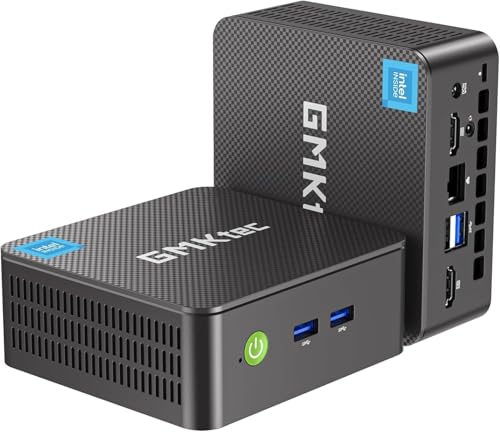
ミニPCなら、GMKtec NucBox G3のような製品も候補になります。 ノートPCではありませんが、自宅のモニターやキーボードを使う前提なら、同価格帯で性能を確保しやすいことがあります。 持ち運びが不要なら、ノートPCにこだわらない方が満足度が上がる場合もあります。 同じ予算でも、形を変えるだけで選択肢が広がります。
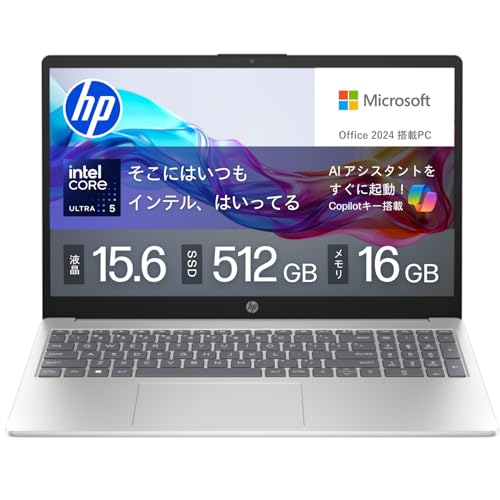
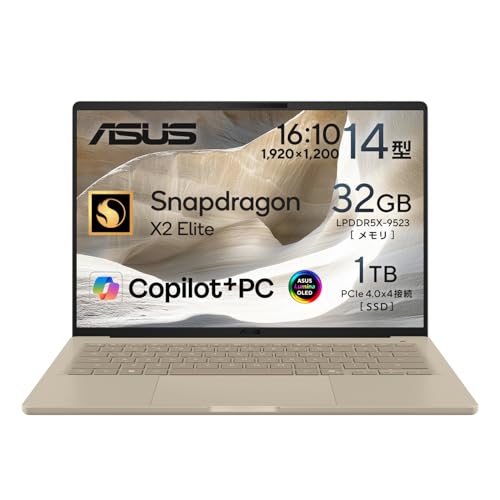
大手寄りでは、Lenovo IdeaPad Slim 3、ASUS Vivobook 15、HP 14なども比較対象になります。 価格はKUUより高くなることがありますが、サポート情報、レビュー数、アクセサリー、修理情報が見つけやすいです。 長く使う前提なら、数千円から1万円程度の差が安心料になることもあります。 初期費用だけでなく、使えない時間のコストも考えるべきです。
比較するときは、価格だけで横並びにしないでください。 CPU、メモリ、SSD、画面、重量、キーボード配列、保証、返品条件を表にして見ると判断しやすくなります。 KUUが安くても、保証が弱いならマイナスです。 CHUWIが少し高くても、情報量が多いならプラスです。 LenovoやASUSがさらに高くても、サポート重視なら候補になります。
低価格PC選びは、正解が一つではありません。 予算3万円台でサブPCが欲しい人と、6万円前後で仕事用を探す人では選ぶべき製品が変わります。 KUUを比較表の一列に置き、他ブランドと同じ基準で見る。 この姿勢が、ブランド名への不安を冷静な判断に変えてくれます。
 ポチップ
ポチップ
ポチップ
ポチップ

国内メーカーや中古PCも候補に入れる
KUUの安さに惹かれている人ほど、中古や整備済みPCも見ておく価値があります。 たとえば、Lenovo ThinkPad、富士通 LIFEBOOK、NEC VersaPro、Dell Latitudeなどの法人向け中古は、堅牢性やキーボードの評価が高いモデルもあります。 新品ではありませんが、同じ予算でCore i5、メモリ16GB、SSD搭載品が見つかることがあります。 性能面ではKUUより快適な場合もあります。
中古PCの弱点は、バッテリー劣化と外観の使用感です。 また、販売店によって整備品質に差があります。 そのため、保証期間、バッテリー状態、OSライセンス、付属品、返品条件を確認する必要があります。 新品のKUUと中古の大手PCは、どちらにも利点と弱点があります。
新品にこだわるなら、国内量販店のエントリーモデルも確認しましょう。 価格は高くなりやすいですが、店舗で相談できる、延長保証を付けられる、実機を触れるという安心があります。 PCが苦手な人にとっては、この安心が大きな価値になります。 サポートを自分で調べる時間を減らせるからです。
KUUを買うか迷ったら、最後に三つの質問をしてください。 一つ目は、このPCが壊れたら何日困るか。 二つ目は、初期不良時に自分で返品手続きできるか。 三つ目は、価格差より安心感を優先したいか。 この答えで、KUUを選ぶべきか、CHUWIやGMKtecを見るべきか、大手や中古へ進むべきかが見えてきます。
KUUは、安さが魅力の中国系低価格PCブランドとして検討できます。 ただし、国籍だけで安心も危険も決まりません。 技適、保証、販売店、用途、代替候補まで見て、納得できるなら候補に入れる。 少しでも不安が強いなら、サポートの厚いブランドへ寄せる。 その判断が、購入後の後悔を減らすいちばん現実的な方法です。

よくある質問
- KUUはどこの国のパソコンブランドですか?
-
KUUは中国系の低価格PCブランドとして見られています。ただし、購入判断では国名だけでなく、販売元、保証、技適、返品条件まで確認することが大切です。
- KUUのノートパソコンは買っても大丈夫ですか?
-
Web閲覧、文書作成、動画視聴など軽い用途なら候補になります。一方で、仕事用メインPCや長期サポートを重視する人は、大手メーカーや中古法人PCも比較した方が安心です。
- KUUを買う前に特に確認すべきことは何ですか?
-
技適の有無、CPUとメモリ、返品可能期間、保証窓口を必ず確認してください。販売店によって仕様やサポート条件が変わることがあるため、商品ページとショップ情報を分けて見るのが安全です。
まとめ
KUUは中国系の低価格PCブランドとして見られており、安さとスペックの見栄えが魅力です。一方で、技適、保証、サポート、販売店ごとの仕様差は購入前に必ず確認したいポイントです。KUUを選ぶなら、用途を軽作業に絞り、返品しやすい販売店を選びましょう。仕事用メインPCや長期サポートを重視する場合は、CHUWI、GMKtec、大手メーカー、中古法人PCも比較してから判断してください。
ポチップ
 ポチップ
ポチップ
 ポチップ
ポチップ
コメント