
在宅ワークのデスクを整えようとAmazonでMOUNTUPのモニターアームを見つけたものの、価格の安さに惹かれる一方で「聞いたことのないブランドだけど、どこの国の会社?品質は大丈夫?」と不安になっていませんか。この記事では運営元の拠点や特徴・デメリット、口コミでの評判、シングル・デュアルなど用途別の選び方までまとめて解説します。読み終える頃には、自分のデスク環境に合うかどうかを迷わず判断できるはずです。
MOUNTUPモニターアームはどこの国のブランドなのか
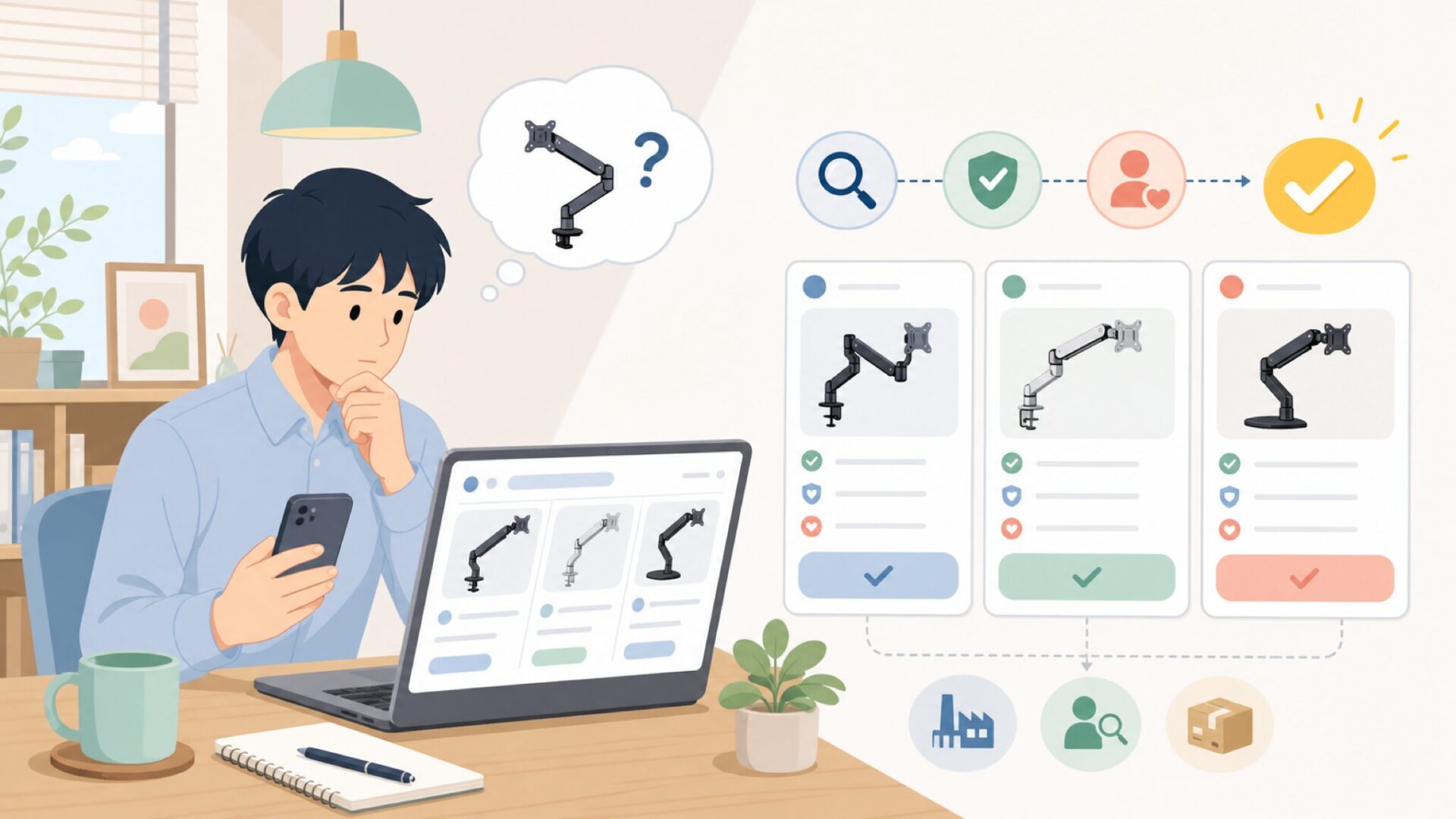
「安さに惹かれたけれど、聞いたことのないブランドで少し不安…」。Amazonでモニターアームを探していると、そんな気持ちになった方は多いはずです。 知らないブランドの商品をカートに入れるときの、あの一瞬の躊躇いは誰にでもあるものです。 まずは読者が一番知りたい「どこの国の会社なのか」から、順番に整理していきましょう。
中国発のOEM・ODMメーカーとして展開
MOUNTUPは中国を拠点に、モニターアームやデスク周辺機器を製造・販売しているメーカーとされています。 自社工場で設計から製造までを担うOEM・ODM形態を採っており、Amazonをはじめとする海外ECを中心に、世界各国へ商品を展開しています。 日本の家電量販店に実店舗を構えるような大手ブランドではないため、名前を聞いたことがなくても不思議ではありません。 いわば「工場直送型」の新興ブランドで、卸売業者や国内代理店を挟まない分、中間コストを抑えられる仕組みになっています。 この価格構造こそが、大手ブランド品と比べたときの値段の安さにつながっている大きな理由です。 近年はこうした工場直送型のブランドが家具・家電ジャンル全体で増えており、MOUNTUPもその流れの中に位置づけられます。
日本国内の正規代理店の有無
現時点で、日本国内に大手家電メーカーのような正規代理店・サポート窓口を大きく展開している様子は確認しにくいのが実情です。 そのため保証やサポートは、購入したAmazonや楽天などのECプラットフォーム経由でのやり取りが基本になります。 「販売元がAmazon.co.jp」「出品者がMOUNTUP公式ストア」といった表記があるかを、購入前に確認しておくと安心材料になります。 万が一初期不良があった場合も、Amazonの返品・返金ポリシーが適用されるケースが多く、購入から日数が浅ければ対応してもらいやすい点も覚えておきましょう。
商品ページで確認できる安心材料
購入前には、商品ページの出品者情報や、ブランドストーリーの記載内容も一度チェックしておくと安心です。 「出荷元・販売元」がAmazonであるか、レビュー画像に実際の使用シーンが多く投稿されているかも、信頼度を測る手がかりになります。 公式ストアのバッジや、ブランド登録制度による表示がある場合は、正規の運営元によって管理されている商品である可能性が高まります。 こうした細かな情報を見比べる習慣をつけておくと、MOUNTUPに限らず他の海外ブランドを検討するときにも役立ちます。
聞き慣れないブランドでも心配しすぎなくていい理由
海外発の新興ブランドと聞くと身構えてしまいますが、Amazonで一定の販売実績とレビュー数を積み重ねている点は、ひとつの安心材料といえます。 知らない土地の飲食店でも、口コミが多く評価が安定していれば入りやすいのと同じ感覚です。 レビュー件数が多い商品であれば、それだけ多くの人が実際に使い、大きなトラブルなく生活に取り入れている証拠でもあります。 外箱や説明書にブランドロゴが正しく印字されているかも、並行輸入品や模倣品との違いを見分ける簡単なチェックポイントです。 次の章では、そのMOUNTUPが実際にどんな特徴を持つ製品なのかを見ていきます。
MOUNTUPモニターアームの特徴・メリット

「安いモニターアームは、すぐ壊れるのでは」という心配は、在宅勤務でPC作業をする方なら一度は感じたことがあるでしょう。 価格を優先すると品質を犠牲にしてしまうのでは、という不安は自然な感覚です。 ここではMOUNTUPの具体的な特徴を、メリットの面から確認していきます。
価格以上のコストパフォーマンス
幅広い可動域とガススプリング構造
ガススプリングを内蔵したアームは、片手でモニターの高さや角度をスムーズに調整できます。 まるでロボットアームのように、狙った位置でぴたっと止まる感覚は、一度体験すると手放しにくくなるポイントです。 上下の可動域が広く、水平方向にも大きく張り出せるモデルが多いため、レイアウトの自由度が高いのも魅力です。 立ち作業と座り作業を切り替えるスタンディングデスクとの相性も良く、姿勢を細かく調整したい人に向いています。 モデルによっては360度回転するピボット機能を備えており、縦画面への切り替えも簡単に行えます。
デスク上がすっきり片付く設置構造
クランプ式やグロメット式でデスクの端に固定するため、モニター台を置くスペースが不要になります。 モニターの下に空いたスペースは、キーボードを奥までスライドさせたり、資料を広げたりする作業領域として活用できます。 狭いワンルームのデスクでも、数センチの余白が生まれるだけで作業のしやすさは大きく変わります。 デスクの上が片付くと、視界もすっきりして作業への集中力が上がったと感じる人も少なくありません。 配線をまとめるケーブルクリップが付属しているモデルも多く、電源タップまわりの見た目も整理しやすくなっています。
対応モニターサイズと耐荷重
多くのモデルは17〜32インチ程度のモニターに対応し、耐荷重は1本あたり2〜9kg程度に設定されています。 購入前には、自分のモニターの重量とVESA規格(75×75mm・100×100mmなど)が対応範囲内かを必ず確認しておきましょう。 対応範囲を超えた重いモニターを取り付けると、耐久性や安定性に影響するおそれがあるため注意が必要です。 モニター背面のスペックシートや箱の側面に記載された重量を、購入前にひと目通しておくと失敗しにくくなります。 複数モデルを比較する際は、耐荷重の上限ギリギリのモニターを選ぶよりも、少し余裕を持たせておくと長期的に安心です。

 ポチップ
ポチップ
MOUNTUPモニターアームのデメリット・注意点
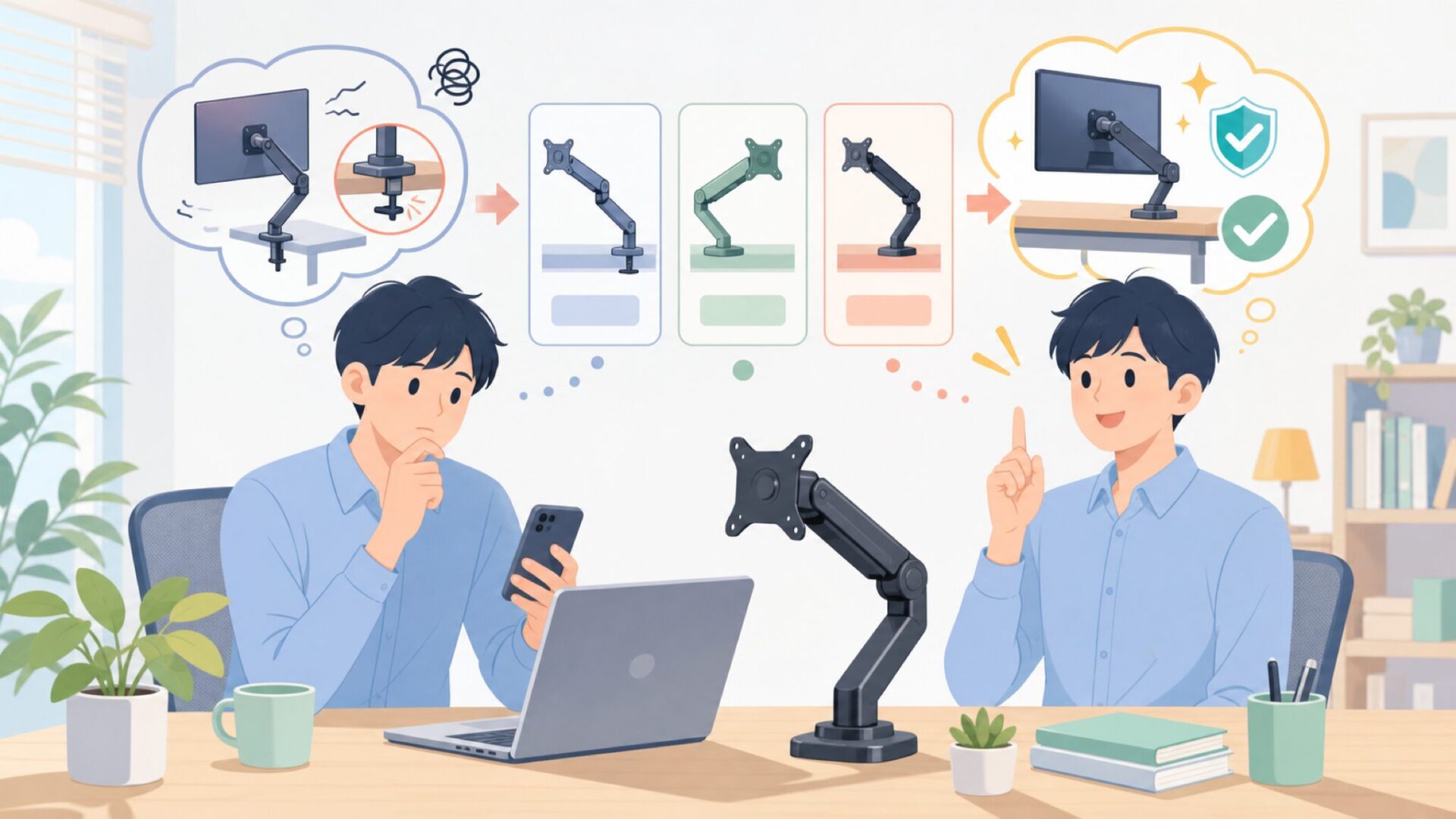
安さと引き換えに、何かを我慢しなければいけないのではないか。 そんな不安をお持ちの方に向けて、正直な注意点も確認しておきましょう。 良い面だけでなく気になる面も知っておくことで、購入後のギャップを防げます。
信頼性を不安視する声の実態
説明書がわかりにくいという口コミ
MOUNTUPモニターアームの説明書は、海外メーカーらしく図解中心で、日本語の表記がやや簡素だという声があります。 組み立て自体は難しくないものの、初めてモニターアームを使う人にとっては、手順のイメージがつきにくい場面もあるようです。 特にケーブルカバーの取り付け順序や、ガス圧の初期調整方法でつまずく人が一定数いるようです。 不安な場合は、購入ページやメーカー公式のサポートページで、動画マニュアルが用意されていないか確認するのがおすすめです。
購入前に確認したいデスク・VESA規格
モニターアームはデスクの天板の厚みによって、クランプが固定できないケースがあります。 天板の厚みの対応範囲(多くは1.5〜8cm程度)を、購入前に商品ページで必ずチェックしておきましょう。 またVESA規格に対応していないモニターの場合、別売りのアダプタが必要になることも覚えておくと安心です。 デスクが天板一体型のガラス製や極端に厚みのある製品の場合、事前にメーカーへ対応可否を問い合わせるとより確実です。 すでに他社のモニターアームを使っている場合は、取り付け穴の位置が流用できるかどうかも合わせて確認しておくとスムーズです。 分割式デスクや折りたたみデスクを使っている場合は、天板の強度がクランプの締め付けに耐えられるかも事前に確認しておきましょう。
組み立て後に感じやすい可動域のクセ
組み立て直後は、ガス圧の初期設定が硬めに感じられることがあり、力を入れすぎて驚く人もいるようです。 数回動かして馴染ませることで、多くの場合はスムーズな動きに落ち着いていきます。 またケーブル類をアーム内部に通すタイプのモデルでは、配線の取り回しに慣れるまで少し手間を感じることもあります。 最初の数日は「調整期間」と捉えて、少しずつ自分好みの位置に微調整していくとストレスなく使い続けられます。 工具の持ち手が小さく感じる場合は、電動ドライバーのビットを使って締め付けると、作業時間を短縮できます。
シングル・デュアル・上下2画面—用途別の選び方

「シングルとデュアル、自分にはどちらが合うんだろう」。 作業スタイルによって最適な形は変わるので、ここで一緒に整理していきましょう。 用途に合わないタイプを選んでしまうと、使い勝手の悪さがストレスにつながることもあります。
シングルアームが向いている人
モニター1台で作業が完結する方や、ノートPCをメインにモニターを1枚だけ追加したい方には、シングルタイプのアームが向いています。 可動域が広いモデルを選べば、資料を見るときは手前に引き寄せ、動画を見るときは奥に押しやるといった使い分けも自在です。 価格もデュアルタイプより抑えられていることが多く、初めてモニターアームを導入する方の入門機としても選びやすい選択肢です。 デスクスペースが限られているワンルームや、ミニマルな作業環境を好む方にも扱いやすいタイプといえます。 将来的にモニターを増やす可能性がある場合は、後からもう1本追加できる増設タイプのクランプを選んでおくと拡張しやすくなります。
デュアル(液晶ディスプレイアーム)が向いている人
資料と作業画面を同時に開きたい方や、在宅勤務で複数ツールを並行して使う方には、デュアルタイプの液晶ディスプレイアームが便利です。 2枚のモニターを横並びに設置すれば、画面を切り替える手間が減り、作業効率の向上を実感しやすくなります。 片方でオンライン会議、もう片方で資料確認といった同時進行がしやすくなる点も、在宅勤務者から支持される理由のひとつです。 デュアル対応モデルは耐荷重が分散される設計になっているため、購入時は1本あたりの対応重量を必ず確認しましょう。 クリエイティブ職やプログラミングなど、常に複数ウィンドウを見比べる作業をする方にも、デュアル環境は特に効果を発揮します。 モニターの向きを片方だけ縦に切り替えられるモデルなら、資料の縦読みとプレビュー画面を並べる作業にも便利です。
 ポチップ
ポチップ
上下2画面レイアウトを組みたい人
横に並べるスペースがないデスクでは、モニターを上下に重ねる2画面レイアウトも選択肢のひとつです。 上段をサブモニター、下段をメインモニターとして使えば、視線移動が縦方向に収まり、首を大きく振らずに済みます。 奥行きの狭いデスクでも幅を取らずに2画面環境を作れるため、ワンルームや在宅ワーク用の省スペースデスクとも相性が良い方法です。 ただし上段のモニターが目線より高くなりすぎないよう、椅子の高さやアームの調整幅を事前に確認しておくと快適に使えます。 配信や動画編集でチャット欄とプレビュー画面を分けたい方にも、上下2画面のレイアウトは使いやすい構成です。
 ポチップ
ポチップ
複数モニター運用で失敗しないための注意点
デュアルや上下2画面にする場合は、2台分の重量とデスクの耐荷重、コンセントの位置まで事前に確認しておくことが大切です。 延長コードやケーブルタップを併用する場合は、アームの可動域を妨げない配線ルートを考えておくとすっきり収まります。 モニターが増えるほど視線の移動量も増えるため、よく使う画面をメイン位置に配置する意識を持つと疲れにくくなります。 ケーブルの長さに余裕があるモデルを選んでおくと、レイアウトを変更したときにも延長コードを買い足す手間が省けます。
モニタースタンドとの違いと使い分け

「モニタースタンドでもいいのでは?」と迷う方も多いポイントです。 似ているようで役割が異なる2つを、ここで比較してみましょう。 名前が似ているだけに混同しやすいですが、選び方の軸を知れば迷わなくなります。
モニタースタンドの特徴
モニタースタンドは、モニターの下に台座を置いて高さを底上げするタイプの製品です。 デスクに固定しないため設置が簡単で、賃貸住宅で天板に穴や傷をつけたくない方にも扱いやすいのが特徴です。 引き出し付きのモデルであれば、台座の下にキーボードや小物を収納できる実用性もあります。 木製やアルミ製など素材のバリエーションも豊富で、デスクのインテリアに合わせて選べる点も人気の理由です。 耐荷重は5〜15kg程度のモデルが多く、ノートPC用スタンドとして兼用できる製品も販売されています。 一方で高さや角度の調整幅はアームほど広くなく、細かなポジション調整には向いていません。
 ポチップ
ポチップ
モニターアームとの機能差
モニターアームはクランプやグロメットでデスクに固定し、上下・前後・左右・回転まで自在に動かせる点が最大の違いです。 台座を置かないぶんデスク下の設置面積を使わずに済み、掃除やレイアウト変更もしやすくなります。 モニターを画面ごと手前や奥に動かせるため、Web会議の距離感や姿勢に合わせて瞬時に調整できる点も強みです。 細かく姿勢を調整したい方や、複数モニターを効率よく配置したい方には、アームタイプに軍配が上がります。 アーム同士を連結できるタイプであれば、後からモニターを追加したときも同じデスクでレイアウトを組みやすくなります。 デスクの奥行きが浅い場合でも、アームを縮めれば圧迫感を抑えられる点も、スタンドにはない利点です。
自分の作業環境にはどちらが合うか
デスクに穴を開けたくない、頻繁に模様替えをするという方はモニタースタンド、長時間のPC作業で姿勢を最適化したい方はモニターアームが向いています。 MOUNTUPのようにモニターアームとモニタースタンドの両方をラインナップするブランドもあるため、用途に応じて選び分けられる点も安心材料です。 迷ったときは、まず自分がデスクでどんな作業時間を過ごしているかを振り返ってみると判断しやすくなります。 どちらか一つに絞れない場合は、まずスタンドで様子を見てから、必要性を感じたタイミングでアームに切り替える段階的な導入方法もあります。 引っ越しの予定がある方は、取り外しが簡単なクランプ式アームを選んでおくと、次の住まいでも使い回しやすくなります。
価格帯の違いも比較のポイント
モニタースタンドは数千円台から購入できるモデルが多く、初期費用を抑えたい方には手を出しやすい価格帯です。 一方でモニターアームは機能が増える分、価格帯の幅が広く、可動域やガス圧の質によって価格差が生まれます。 「まずは安く試したい」ならスタンド、「長期的に姿勢や作業効率へ投資したい」ならアームという考え方で選ぶと納得感を持って決められます。 中古やアウトレット品を検討する場合は、耐荷重の劣化やガス圧の抜けがないか、レビューで確認しておくと安心です。
口コミ・レビューから見るリアルな評価

実際に使った人の声は、カタログスペックだけでは見えてこないリアルな情報源です。 良い声・気になる声の両方を、ここで確認していきましょう。 星の数だけを見て判断すると、自分に合うかどうかの実感が掴みにくいこともあります。
高評価レビューの傾向
高評価のレビューでは「価格の割に可動域が広く満足」「デスクがすっきりして作業がしやすくなった」といった声が目立ちます。 特にガススプリングの滑らかさや、組み立てのしやすさを評価するコメントは複数のレビューで共通して見られます。 テレワークを機に導入し、姿勢が改善されて肩や首の負担が軽くなったと感じているという声も一定数見られます。 価格を抑えつつ機能性を求める、コストパフォーマンス重視の層から支持されている様子がうかがえます。 組み立てにかかった時間を「15分程度で完了した」と具体的に書いているレビューも多く、初心者でも扱いやすい様子がうかがえます。 梱包が丁寧だったという声や、破損なく届いたという報告も多く、配送品質への評価も比較的高めです。
低評価レビューの傾向
低評価のレビューでは「重いモニターを付けたらお辞儀してきた」「説明書がわかりにくかった」といった声が見られます。 このようなトラブルの多くは、対応耐荷重を超えたモニターを取り付けたケースや、初期の固定不足が原因になっていることが多いです。 まれに部品の一部が欠品していたという声もありますが、出品者への問い合わせで交換対応してもらえたという報告も見られます。 購入時に自分のモニター重量を測り、対応範囲に余裕を持たせて選ぶことで、多くの不満は回避できます。 問い合わせへの返信が英語だったという声もあるため、やり取りに不安がある場合は翻訳ツールを併用すると安心です。 初期不良の交換対応がスムーズだったという声もあり、対応スピードには個人差があるようです。
総合的な評価の見え方
レビュー全体を俯瞰すると、価格帯を考慮したうえでの満足度は高めで、致命的な欠陥を指摘する声は限定的です。 星の数だけでなく、レビュー本文で「どんなモニターを、どんな環境で使ったか」まで読み込むと、自分のケースに近い参考情報が見つかります。 口コミは天気予報のようなもので、100%当たるわけではありませんが、傾向をつかむ材料としては十分に役立ちます。 時期によってレビューの傾向が変わることもあるため、直近半年ほどの投稿を中心に読むと、現在の品質に近い情報を得やすくなります。
レビューを読むときのチェックポイント
星の評価だけでなく、購入者が実際に使用しているモニターのサイズや重量を記載しているレビューを探すと、自分の環境に近い参考情報が見つかります。 写真付きレビューでは、実際の設置状態や配線の様子が確認できるため、文章だけのレビューよりも判断材料として役立ちます。 購入確認済みのマークが付いたレビューを中心に見ると、誇張の少ない実感に近い評価を拾いやすくなります。 評価の分布を確認し、星1〜2の割合が極端に高くないかもあわせてチェックしておくと、購入後のミスマッチを防ぎやすくなります。
価格推移とお得に購入するタイミング

「同じ商品なのに、時期によって値段が違う気がする」。 そう感じたことがある方のために、価格の動きとお得な買い方を整理します。 知らずに定価で買ってしまうのは、少しもったいない話です。
セール時期の価格変動
MOUNTUPのモニターアームは、Amazonのタイムセールやブラックフライデー、プライムデーなどの大型セール時期に価格が下がる傾向があります。 通常価格から2〜3割ほど下がることもあり、セール前後で価格をチェックしておくと、値下がりのタイミングを逃しにくくなります。 逆に新生活シーズンや在宅需要が高まる時期には、一時的に値上がりすることもあるため、焦って買う前に一呼吸置くのも手です。 価格追跡ツールやウォッチリスト機能を使えば、値動きを毎日確認しなくても、下がったタイミングに気づきやすくなります。 過去の価格変動をグラフで確認できる外部ツールを使えば、今が本当にお得なタイミングかどうかを客観的に判断しやすくなります。 年末年始や決算期のセールでも、家電・PC周辺機器のカテゴリで値引きが行われることがあります。
ポイント還元を活用した実質価格の下げ方
表示価格が同じでも、ポイント還元率が高い時期に購入すれば、実質的な負担額を抑えられます。 Amazonポイントアッププログラムや、楽天市場のポイント倍率が上がる日にまとめて確認しておくのがおすすめです。 クレジットカードのポイントと合わせれば、実質的な還元率がさらに上乗せされるケースもあります。 クーポンとポイント還元を組み合わせられる日を狙えば、セール価格からさらにお得に購入できる場合もあります。 複数のECサイトを横断して価格を比較し、送料や保証の有無まで含めたトータルコストで判断するのもおすすめです。 還元されたポイントを次回の買い物に充てれば、実質的な支出をさらに抑えられます。
購入前の最終チェックリスト
価格だけで飛びつく前に、モニターの重量・VESA規格・デスク天板の厚みの3点を、もう一度確認しておきましょう。 加えて出品者がMOUNTUP公式ストアかAmazon.co.jpかを見ておくと、サポート面でも安心して購入できます。 チェックリストをスマートフォンにメモしておけば、セール中の限られた時間でも慌てずに確認できます。 これらを一通り確認できれば、価格の安さだけでなく、納得感を持って選べたと感じられるはずです。
型番・カラー違いによる価格差にも注意
MOUNTUPは複数の型番やカラーバリエーションを展開しており、同じように見えても価格や耐荷重が異なる場合があります。 シングル用とデュアル用、上下2画面対応モデルでは対応スペックが変わるため、型番表記を必ず見比べてから購入しましょう。 セールで安くなっていても、自分の用途に合わない型番であれば意味がないため、価格だけでなくスペック表も合わせて確認するのが安心です。 レビュー欄に投稿された写真から、実際に届いた型番やカラーを確認しておくと、想定との違いを防ぎやすくなります。 不明点がある場合は、購入前に出品者への質問機能を使って確認しておくと、受け取ってからの後悔を減らせます。
MOUNTUPは中国発の新興ブランドですが、コストパフォーマンスの高さと幅広い可動域は、口コミからも裏付けられています。モニターの重量やVESA規格、デスク天板の厚みを確認したうえで、セール時期を狙って導入すれば、価格以上の満足感を得やすいはずです。すっきり片付いたデスクで、快適な作業環境を手に入れてください。
よくある質問

- MOUNTUPは中国発のブランドとのことですが、日本語の説明書やサポートはありますか?
-
Amazonや楽天で流通しているMOUNTUP製品には、日本語の説明書が同梱されているものが一般的です。ただし同梱物やサポート窓口の対応は販売ページや時期によって異なるため、購入前に商品ページの記載と出品者情報を確認しておくと安心です。不安があれば、購入者レビューでサポート対応に触れているコメントも参考になります。
- 24〜27インチのモニターなら、MOUNTUPのモニターアームで問題なく使えますか?
-
多くのMOUNTUP製モニターアームは24〜27インチクラスを想定した耐荷重・VESA規格に対応していますが、同じインチ数でもモニターの重量には差があります。購入前に、お使いのモニターの重量とVESA穴の間隔(75×75mmまたは100×100mmなど)が、アームの対応範囲に収まっているかを必ず確認してください。対応範囲を超えると固定力が不足し、姿勢が安定しない場合があります。
- どんなデスクにも取り付けられますか?取り付けできないケースはありますか?
-
クランプ式・グロメット式ともに、デスクの天板の厚みや奥行き、天板の縁の形状によっては取り付けできない場合があります。天板が薄すぎる・厚すぎる、裏面に補強桟や引き出しがある、ガラス天板や中空構造の天板といったケースは注意が必要です。設置前に天板の厚みを実測し、製品の対応厚みの範囲内かどうかを確認しておくことをおすすめします。
まとめ

MOUNTUPは中国発の新興ブランドですが、コストパフォーマンスの高さと幅広い可動域は、口コミからも裏付けられています。モニターの重量やVESA規格、デスク天板の厚みを確認したうえで、セール時期を狙って導入すれば、価格以上の満足感を得やすいはずです。すっきり片付いたデスクで、快適な作業環境を手に入れてください。

 ポチップ
ポチップ
 ポチップ
ポチップ
コメント