
在宅勤務用にAmazonや楽天でSeloreのUSBハブを見つけたものの、聞き慣れないブランド名に手が止まっていませんか。価格と端子の多さは魅力的でも、どこの国の製品か分からないまま仕事道具を買うのは不安なものです。この記事では、Seloreというブランドの見え方、機能面の特徴、そして実機レビューで語られている注意点までを順に整理します。読み終える頃には、安さに流されず、自分の使い方に合うかどうかを冷静に判断できるようになります。
Seloreはどこの国のブランドなのか、まず気になる出所を整理する

価格の安さと端子の多さに惹かれてカートに入れかけたのに、ブランド名を検索しても情報が少なくて手が止まる。
そんな経験をした人は少なくないはずです。
Seloreも、まさにそうした「聞いたことはないけれど魅力的」なブランドのひとつです。
まずは出所を整理して、不安の正体をはっきりさせていきましょう。
販売プラットフォームと展開状況から見えること
Seloreは、Amazonや楽天市場を中心に展開しているUSB-Cハブ・ドッキングステーション専門のブランドです。
ラインナップを見ると、3画面出力に対応する13 in 1モデルや、USB-C PD給電と10Gbps転送を両立させたモデルなど、拡張性を強く打ち出した製品が中心になっています。
一方で、日本法人の所在地や公式サイトでの詳しい会社概要までは確認しづらく、いわゆる「ネット直販型」のブランドである点は押さえておく必要があります。
これは怪しさの証拠というより、近年のガジェット市場でよく見られる展開スタイルだと理解しておくと、必要以上に構えずに判断材料を集められます。
「聞き慣れない」ブランドが増えている背景
USB-Cハブの市場では、製造技術を持つ工場が自社ブランドとしてAmazonや楽天に直接出品するケースが年々増えています。
たとえるなら、看板の大きい老舗百貨店ではなく、職人が直接工房から届けてくれる家具のようなものです。
知名度こそ低くても、中身の作り込みや価格の合理性で勝負しているブランドは珍しくありません。
Seloreのレビュー情報や販売ページの傾向を見る限り、こうした工場発・直販型のポジションに近いブランドだと考えられます。
大切なのは「聞いたことがないから避ける」ではなく、「何を基準に見極めるか」を持つことです。
ブランド不明への不安をどう捉えればいいか
知名度がないことと、品質が低いことはイコールではありません。
確認すべきは、保証やサポート窓口の有無、レビューの傾向、そして返品対応がどうなっているかの3点です。
次の章からは、Seloreが実際にどのような機能を打ち出しているのか、モデル別に具体的に見ていきます。
機能面と評判を照らし合わせることで、ブランドへの漠然とした不安を、自分の用途に合うかどうかという具体的な判断に変えていきましょう。
SeloreのUSB-Cハブが打ち出す機能を種類別に見る
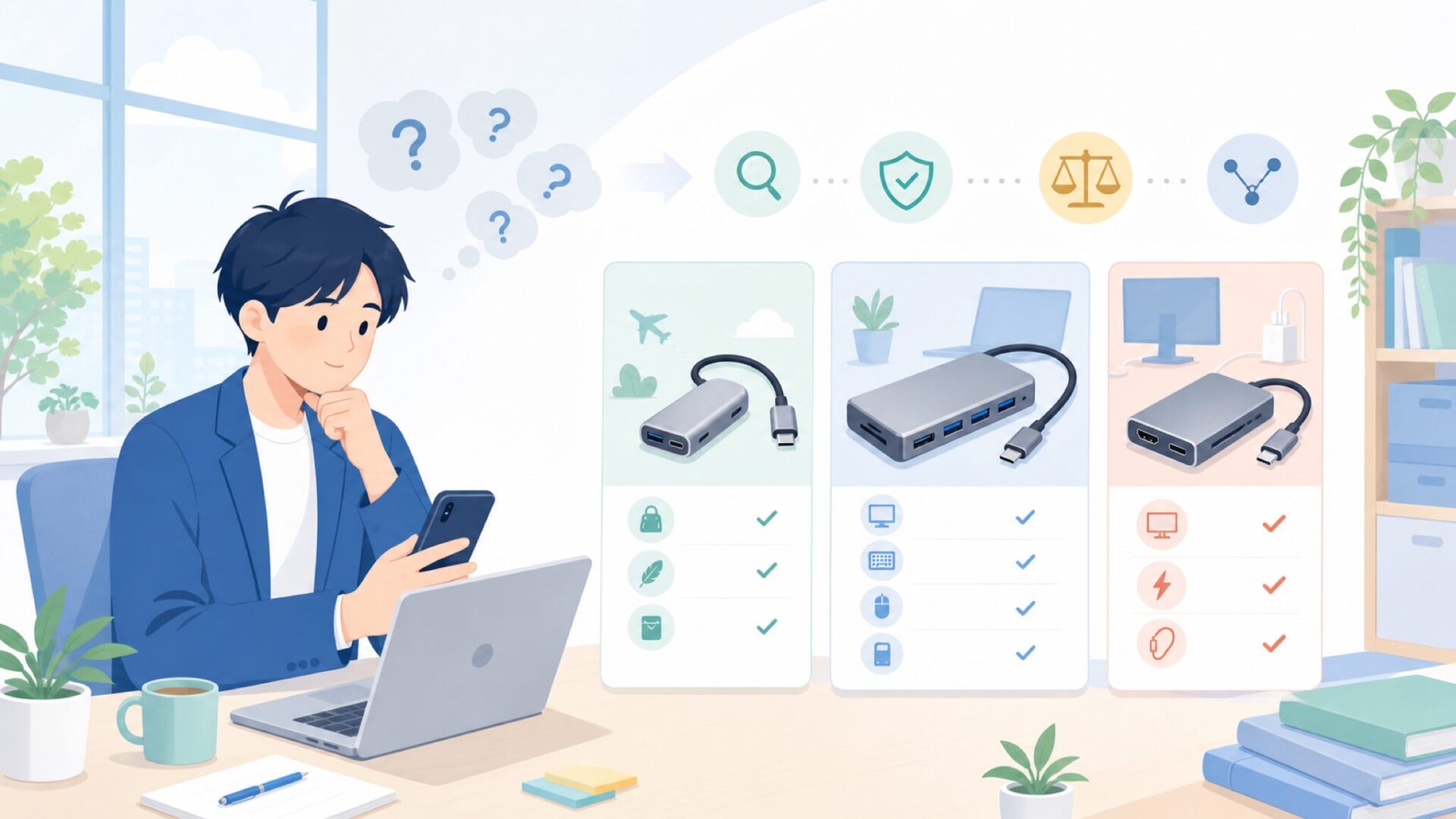
「結局どのモデルを選べばいいのか分からない」という声は、USB-Cハブ選びで最もよく聞く悩みです。
Seloreのラインナップは機能の重なりが多く、比較検討する段階で迷ってしまう人も多いでしょう。
ここでは代表的な3タイプに分けて、それぞれの強みを整理します。
自分の使い方に近いモデルがどれかを意識しながら読み進めてみてください。
画面を増やしたい人向け:マルチディスプレイ対応モデル
Seloreのラインナップの中でも特に存在感があるのが、複数画面出力に対応したモデル群です。
HDMIを2ポート備え、ワンタッチで画面を切り替えられる13 in 1タイプは、トリプルディスプレイでの作業を想定した設計になっています。
また9 in 1モデルでは、HDMI・DisplayPort・VGAという異なる映像端子を組み合わせ、4K60Hzでのデュアル・トリプル・クアッドモニター出力に対応するとされています。
複数のモニターを並べる作業環境は、いわば「一枚の地図を複数のページに分けて広げる」ようなものです。
情報を俯瞰しやすくなる分、接続端子の相性は事前に確認しておきたいポイントになります。

 ポチップ
ポチップ
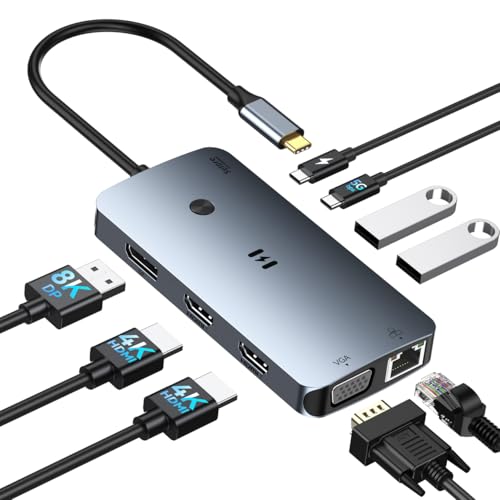
在宅勤務の必需品:充電・LAN・USBが揃う7 in 1モデル
4K対応のHDMI出力に加え、100Wの急速充電、有線LAN接続、USB2.0ポートまでを1台にまとめており、MacBookやiPadとの組み合わせでの利用が想定されています。
自宅の作業机に必要な機能を1本のケーブルに集約するイメージで、モニター・LANケーブル・充電器をそれぞれ別につなぐ手間を省ける点が評価されています。
ただし100Wという表記はあくまで対応上限であり、実際の充電速度は接続する機器や電源環境によって変わる点は理解しておきましょう。
 ポチップ
ポチップ
ポート数重視派向け:5ポート拡張モデルの特徴
USB機器を複数同時に使いたい人には、5ポート拡張タイプが候補になります。
4つのUSB-Cポートに加えて、そのうち1つが映像出力にも対応しているのが特徴で、10Gbpsという高速転送規格をうたっています。
外付けSSDやカードリーダーなど、複数の周辺機器を同時に使う人にとっては、抜き差しの手間が減る組み合わせです。
ポート数の多さは魅力的ですが、実際に使う周辺機器の数と種類を先に洗い出しておくと、オーバースペックや不足を防ぎやすくなります。

MacBookやノートPCでSeloreハブは使えるのか

「そもそも自分のパソコンで使えるのか」という不安は、機能の魅力以上に気になるポイントです。
せっかく購入しても端子が合わなければ、宝の持ち腐れになってしまいます。
ここでは端末別に、Seloreハブとの相性を確認していきましょう。
MacBook Air/Proでの相性と注意点
USB-C端子しか搭載していないMacBook AirやMacBook Proは、Seloreハブのような拡張機器と特に相性が良い端末です。
競合レビューでも、MacBookユーザーからの需要が強いことが繰り返し言及されています。
映像出力・PD充電・データ転送のすべてをUSB-C一本にまとめられる恩恵は大きく、外部モニターへの接続やUSBメモリの利用が一気に楽になります。
ただしMacのOSバージョンによって対応解像度やリフレッシュレートの挙動が異なる場合があるため、購入前に自分のモデル・OSでの動作情報を確認しておくと安心です。
WindowsノートやiPadでの利用シーン
SeloreのハブはMacBook向けの訴求が目立つ一方、USB-C端子を備えたWindowsノートやiPadでも基本的な機能は利用できるとされています。
出張先のホテルで大画面に資料を映したいときや、iPadで有線LANを使いたいときなど、端子が足りない場面を補う道具として使われています。
まるで旅行用の変換プラグのように、環境ごとに足りないものを一時的に補ってくれる存在と考えると分かりやすいでしょう。
ただし機種によっては映像出力やPD充電の対応可否が異なるため、購入ページの対応端末表記は事前にひと通り目を通しておくことをおすすめします。
対応端末を確認する際のチェックポイント
購入前に確認しておきたいのは、端子の形状(USB-C・Thunderbolt)、OSのバージョン要件、そしてドライバのインストールが必要かどうかの3点です。
とくに映像出力については、モニター側の入力端子とハブの出力端子が一致しているかも忘れず確認しましょう。
自分の端末構成をメモしてから商品ページを見比べると、対応可否の判断がぐっとしやすくなります。
購入前に知っておきたい実機レビューの声

スペック表だけでは分からない使い心地は、実際に使った人の声からしか見えてきません。
ここでは競合レビューで繰り返し言及されている3つの観点を紹介します。
良い面と気をつけたい面の両方を知っておくことで、過度な期待も過度な不安も避けられます。
4K60Hz出力は本当に使えるのか
レビューの中では、4K60Hzでの映像出力について「対応は本物だった」という声が見られます。
動画編集や資料作成など、画面の情報量を増やしたい作業では、この解像度対応が実際の作業効率に直結します。
ただし出力できる解像度は、接続するモニター側のスペックやケーブルの品質にも左右されます。
ハブ単体の性能だけでなく、組み合わせる機器全体で考える視点を持っておくと失敗が減ります。
給電の安定性に関する評価
「給電が不安定になることがある」「過信は禁物」といった声があり、100Wという表記を上限値として捉え、実運用では余裕を持った理解をしておくことが大切です。
対策としては、充電専用のPDアダプターを併用する、あるいは充電しながらの高負荷作業を避けるといった使い方が現実的です。
過信せず、あくまで便利な拡張ツールとして位置づけると、不安定さのリスクを最小限に抑えられます。
説明書・付属品まわりの注意点
「説明書の記述が分かりにくい」という指摘もレビューで見られる声のひとつです。
初めてドッキングステーションを使う人にとっては、ポートの役割が図解なしでは把握しづらい場合があります。
購入時には、商品ページの写真や質問コーナーであらかじめポート配置を確認しておくと、届いてから戸惑う場面を減らせます。
付属品についても、モデルによって同梱物が異なるため、必要なケーブル類が揃っているかを事前にチェックしておきましょう。
価格帯と評判から見る失敗しない選び方

安さに惹かれる一方で、「安物買いの銭失い」にならないか気になるのは自然な感覚です。
ここでは価格と機能のバランスをどう見るべきか、実践的な視点を整理します。
必要なポート構成を先に決める
選び方で最も重要なのは、スペック表を眺める前に「自分に必要なポート構成」を先に決めることです。
外部モニターは何台つなぎたいか、有線LANは必要か、充電はハブ経由で済ませたいかを紙に書き出してみましょう。
必要な機能から逆算してモデルを絞り込むことで、オーバースペックによる無駄な出費や、逆に機能不足による買い直しを防げます。
価格と機能のバランスをどう見るか
競合レビューの中には「給電の不安定さはあるものの、価格を考えれば高コスパ」という評価も見られます。
これはSeloreに限らず、価格帯の安いUSB-Cハブ全般に共通しやすい傾向です。
大切なのは、価格の安さを理由にすべての機能を過信しないことです。
映像出力やデータ転送のように普段使いで恩恵を感じやすい機能と、瞬発的な高負荷充電のように環境次第で変動しやすい機能を分けて評価すると、納得感のある判断がしやすくなります。
セール時に確認しておきたいポイント
タイムセールや期間限定価格を見ると、つい急いで決めたくなるものです。
しかし焦って購入する前に、返品期間の長さ、保証の有無、そして自分の端末との対応表記だけは必ず確認しておきましょう。
セールはあくまで価格の話であり、機能や相性の判断基準を緩めていい理由にはなりません。
一呼吸置いてから購入ボタンを押す習慣が、結果的に失敗を防ぐ一番の近道です。
Seloreと似た系統のUSB-Cハブブランドとの違い

「他のブランドと比べてどうなのか」を知っておくと、Seloreを選ぶ理由も選ばない理由も、より納得感のあるものになります。
ここでは系統の異なる4つのタイプと比較してみましょう。
大手周辺機器メーカー系との違い
長年PC周辺機器を手がけてきた大手メーカー系のUSB-Cハブは、価格帯がやや高めである代わりに、国内サポート窓口や長期保証が整っている傾向があります。
初めてドッキングステーションを使う人や、サポート対応の手厚さを重視する人には安心材料が多い選択肢です。
一方でSeloreのような直販型ブランドは、機能を絞り込んだ分だけ価格を抑えている点が対照的です。
国内家電量販店で扱う中堅ブランドとの違い
家電量販店の店頭でも見かける中堅ブランドは、実物を手に取って確認できる安心感が魅力です。
保証窓口も国内にあることが多く、初期不良時の対応もイメージしやすいでしょう。
反面、ラインナップの幅はネット直販ブランドほど広くない場合があり、細かい構成違いのモデルを選びたい人にはSeloreのような幅広いバリエーションの方が合うこともあります。
Amazon直販系の格安ブランドとの違い
Seloreと同じくAmazonや楽天を主戦場とする格安ブランドは、価格帯も機能構成もよく似ている傾向があります。
このカテゴリ全体に言えるのは、レビューの評価にばらつきが出やすいという点です。
同じような価格・スペックのモデルを比較する際は、レビュー件数の多さと、直近の投稿内容(給電や耐久性への言及があるか)を必ず見比べるようにしましょう。
クラウドファンディング発の新興ブランドとの違い
クラウドファンディングから生まれたブランドは、独自機能やデザイン性を打ち出している点が特徴です。
ただし生産体制が確立しきっていない段階のブランドも多く、供給や在庫の安定性という面ではSeloreのような既に量産流通している直販ブランドの方が入手しやすい場合があります。
新しさを取るか、入手のしやすさを取るかは、購入までの余裕期間によって判断が分かれるところです。
用途別に見る後悔しない選び方の最終確認

ここまでの内容を、実際の利用シーン別に整理し直してみましょう。
自分に近いパターンを見つけることで、最後の一押しになるはずです。
在宅勤務メインの人が確認すべきこと
自宅の作業机に据え置いて使うなら、映像出力の画面数、有線LANの有無、そして充電の安定性を重視して選びましょう。
据え置き利用では持ち運びの負担を考えなくてよい分、ポート数の多いモデルを選んでも扱いに困りにくいという利点があります。
出張・持ち運び重視の人が確認すべきこと
持ち運びが前提になるなら、サイズとケーブル込みの重さを確認しておくことが大切です。
出張先のホテルやコワーキングスペースでは、映像端子の種類が施設によって異なるため、複数の映像端子に対応したモデルを選んでおくと安心です。
マルチモニター環境を組みたい人が確認すべきこと
複数モニターでの作業を本格的に組みたい人は、対応解像度とリフレッシュレート、そして同時出力できる画面数を最優先で確認しましょう。
モニター側のケーブルや入力端子との組み合わせも事前にチェックしておくと、届いてから接続できないという事態を避けられます。
自分の使い方を軸に条件を絞り込めば、ブランドへの漠然とした不安ではなく、機能面での納得感を持って選べるようになります。
よくある質問

- Selore のような聞き慣れないブランドでも、購入後のサポートや保証は受けられますか。
-
サポートの手厚さはブランドによって差があるため、購入前に販売ページの保証期間の記載と、問い合わせ窓口(メールアドレスやメーカーページ)が明示されているかを確認しておくと安心です。Amazon や楽天で買う場合は、販売元と発送元がどこかも合わせて見ておくと、初期不良時の返品・交換の流れが読みやすくなります。心配な場合は、返品期間が確保されている販売ルートを選んでおくと、失敗したときの取り返しがききます。
- Selore の USB-C ハブは、MacBook 以外に iPad やスマートフォンでも使えますか。
-
USB-C ポートを備え、かつ映像出力やデータ転送に対応した端末であれば使えるケースが多いですが、対応可否は端末側の仕様に左右されます。特に iPad やスマートフォンは、機種によって外部ディスプレイ出力の扱いや給電の条件が異なるため、購入前に商品ページの対応端末リストと、自分の機種名が記載されているかを確認してください。手持ちの端末が明記されていない場合は、無理に流用せず対応が明示されたモデルを選ぶほうが失敗しにくくなります。
- 安価な USB ハブは発熱や接続が不安定になりやすいと聞きますが、どう見極めればよいですか。
-
価格だけで判断せず、レビューで「発熱」「接続が切れる」「認識しない」といった同じ指摘が繰り返されていないかを確認するのが実用的です。ポート数を欲張るほど1ポートあたりの負荷や発熱は増えやすいため、実際に使う端子だけを満たすモデルを選ぶと安定しやすくなります。仕事中に切れると困る用途であれば、価格を少し上げてでも実績のあるモデルを選ぶ判断も検討してください。
まとめ

Seloreは、Amazonや楽天を中心に展開する直販型のUSB-Cハブブランドで、聞き慣れなさの裏には価格を抑えた工場直販型という背景がありました。マルチディスプレイ対応から在宅勤務向けの多機能モデルまで幅は広いものの、給電の安定性や説明書の分かりにくさといったレビュー上の注意点も存在します。大切なのは、ブランドの知名度だけで判断するのではなく、自分の端末・用途に必要な機能を先に整理し、レビューの傾向と照らし合わせて選ぶことです。この記事で整理したチェックポイントを手元に、まずは自分に必要なポート構成をリストアップするところから始めてみてください。
 ポチップ
ポチップ
 ポチップ
ポチップ

コメント